2 Ekim 2026, 19:47:21
Dolar 49,1450
Euro 55,4413
Altın 6.568,10
BİST 12.274,72
Adana Adıyaman Afyon Ağrı Aksaray Amasya Ankara Antalya Ardahan Artvin Aydın Balıkesir Bartın Batman Bayburt Bilecik Bingöl Bitlis Bolu Burdur Bursa Çanakkale Çankırı Çorum Denizli Diyarbakır Düzce Edirne Elazığ Erzincan Erzurum Eskişehir Gaziantep Giresun Gümüşhane Hakkari Hatay Iğdır Isparta İstanbul İzmir K.Maraş Karabük Karaman Kars Kastamonu Kayseri Kırıkkale Kırklareli Kırşehir Kilis Kocaeli Konya Kütahya Malatya Manisa Mardin Mersin Muğla Muş Nevşehir Niğde Ordu Osmaniye Rize Sakarya Samsun Siirt Sinop Sivas Şanlıurfa Şırnak Tekirdağ Tokat Trabzon Tunceli Uşak Van Yalova Yozgat Zonguldak
İstanbul 19°C
Hafif Yağmurlu
İstanbul
19°C
Hafif Yağmurlu
Cts 21°C
Paz 20°C
Pts 21°C
Sal 21°C

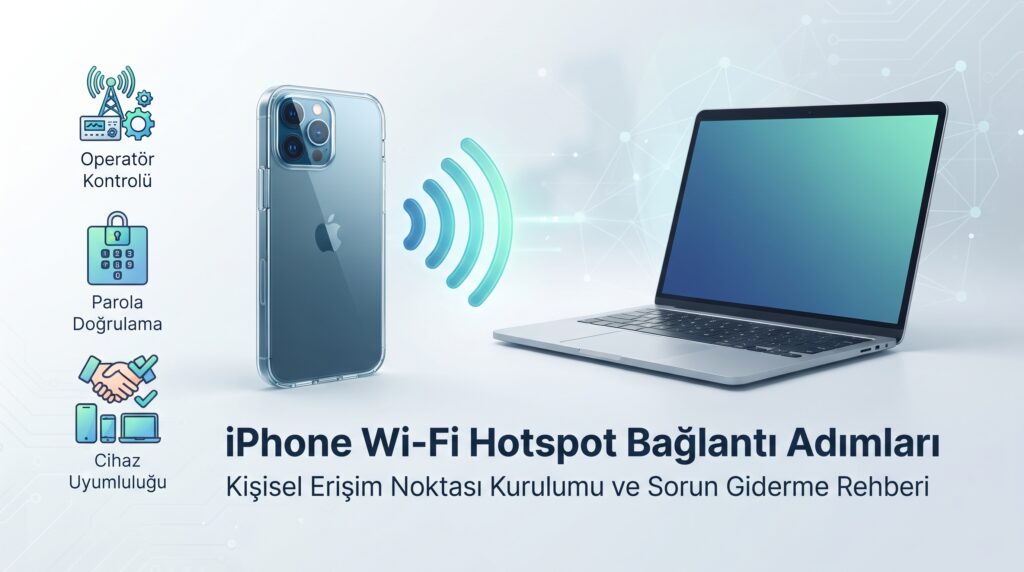
iPhone Kişisel Erişim Noktası çalışmıyor: Bağlantıyı adım adım düzeltin

iPhone Kişisel Erişim Noktası çalışmıyor: Bağlantıyı adım adım düzeltin
2 Ekim 2026 18:24
14
A+
A-

Bilgisayar veya başka bir telefon iPhone’un Kişisel Erişim Noktası’nı göremeyebilir, doğru parola girildiği hâlde bağlanamayabilir ya da bağlandıktan sonra internet erişimi alamayabilir. Aynı belirti operatör kısıtı, zayıf hücresel bağlantı, yanlış parola, eski yazılım veya istemci cihazdaki kayıtlı ağ bilgisinden kaynaklanabilir.

Kısa yanıt: Önce iPhone’un hücresel veriyle internete girebildiğini doğrulayın. Ardından Ayarlar > Kişisel Erişim Noktası bölümünde Diğerleri Katılabilsin seçeneğini açın ve bağlanma tamamlanana kadar bu ekranı açık tutun. Olmazsa iki cihazı yeniden başlatın, ağı istemci cihazdan unutturup yeniden bağlanın ve desteklenen modellerde Maksimum Uyumluluk seçeneğini deneyin.

1. Sorunun iPhone’da mı, bağlanan cihazda mı olduğunu ayırın

  1. iPhone’da Wi‑Fi’yi geçici olarak kapatın ve Safari ile bir web sayfası açın. Hücresel veri çalışmıyorsa Kişisel Erişim Noktası da internet sağlayamaz.
  2. Kişisel Erişim Noktası menüsü hiç görünmüyorsa operatörünüzün hattınızda internet paylaşımını desteklediğini ve tarifenizde kısıt bulunmadığını kontrol edin.
  3. Mümkünse ikinci bir cihazı iPhone’a bağlamayı deneyin. İkinci cihaz bağlanıyorsa sorun ilk bilgisayarın kayıtlı ağında veya kablosuz bağdaştırıcısında olabilir.

2. Erişim noktasını doğru ekrandan yeniden açın

  1. iPhone’da Ayarlar > Kişisel Erişim Noktası bölümünü açın. Bazı sürümlerde yol Ayarlar > Hücresel > Kişisel Erişim Noktası olabilir.
  2. Diğerleri Katılabilsin seçeneğini etkinleştirin.
  3. Ekrandaki Wi‑Fi ağ adını ve parolayı kontrol edin. Bağlantı kuruluncaya kadar bu ekranda kalın.
  4. Bağlanan cihazda Wi‑Fi’yi kapatıp açın. Eski kaydı “Unut” seçeneğiyle silin ve iPhone ağını yeniden seçin.

Parolada Türkçe karakter, boşluk veya benzer görünen karakterler varsa geçici olarak daha kolay ayırt edilen, güçlü bir parola belirlemek yazım hatasını elemenize yardım eder. Sorun çözüldükten sonra parolayı başkalarıyla paylaşmayın.

3. Maksimum Uyumluluk seçeneğini deneyin

iPhone 12 ve sonraki bazı modellerde Ayarlar > Kişisel Erişim Noktası > Maksimum Uyumluluk seçeneği bulunur. Eski bilgisayar, televizyon veya kablosuz adaptör iPhone ağını göremiyorsa bu seçeneği açıp yeniden deneyin.

Bu seçenek bir hız artırma düğmesi değildir; eski istemcilerle uyumluluğu hedefler ve bağlantı performansı değişebilir. Yalnızca sorunu ayırmak için açın, sonucu karşılaştırın.

4. İki cihazı yeniden başlatın ve güncellemeleri kontrol edin

  1. Kişisel Erişim Noktası sağlayan iPhone’u ve bağlanacak cihazı yeniden başlatın.
  2. iPhone’da Ayarlar > Genel > Yazılım Güncelleme bölümünü kontrol edin.
  3. Ayarlar > Genel > Hakkında ekranını açıp kısa süre bekleyin; operatör ayarları güncellemesi sunulursa açıklamayı okuyarak uygulayın.
  4. Bilgisayarda kablosuz ağ sürücüsü ve işletim sistemi güncellemelerini üreticinin resmî kanalından kontrol edin.

5. Wi‑Fi yerine USB bağlantısıyla karşılaştırın

Wi‑Fi bağlantısı hâlâ kurulamıyorsa uygun veri kablosuyla iPhone’u bilgisayara bağlayıp Kişisel Erişim Noktası’nı USB üzerinden deneyebilirsiniz. Windows bilgisayarda iPhone’u tanımak için gerekli Apple yazılımının güncel olması gerekebilir. USB çalışıyor fakat Wi‑Fi çalışmıyorsa hücresel hat yerine kablosuz bağlantı tarafına odaklanın.

Tanımadığınız bir bilgisayarda “Bu Bilgisayara Güven” seçeneğini onaylamayın. Ortak bilgisayarda işiniz bitince kabloyu çıkarın ve paylaşımı kapatın.

6. Son çare olarak ağ ayarlarını sıfırlayın

Apple’ın önerdiği ileri adımlardan biri ağ ayarlarını sıfırlamaktır: Ayarlar > Genel > Aktar veya iPhone’u Sıfırla > Sıfırla > Ağ Ayarlarını Sıfırla.

Önemli: Bu işlem fotoğraf ve uygulamaları silmez; fakat daha önce kaydedilen Wi‑Fi ağlarını ve parolalarını, hücresel ağ ayarlarını, VPN ve APN ayarlarını sıfırlar. Kurumsal VPN veya özel APN kullanıyorsanız bilgileri önceden kaydedin.

Çözüm işe yaramazsa sonraki adımlar

  • iPhone’un hücresel veriyle tek başına internete giremediği durumda önce operatörle hat, paket ve APN durumunu görüşün.
  • Yalnızca bir bilgisayar bağlanamıyorsa o cihazdaki kayıtlı ağı silin, VPN/güvenlik yazılımını ve kablosuz sürücüyü kontrol edin.
  • Birden fazla cihaz iPhone’u görmüyorsa iOS sürümü, operatör desteği ve Apple tanı seçenekleri için Apple Destek’e başvurun.
  • Destek kaydına iPhone modeli, iOS sürümü, operatör, hatanın Wi‑Fi/USB/Bluetooth yöntemlerinden hangisinde oluştuğu ve ekrandaki hata metnini ekleyin; parolayı ve kişisel ağ bilgilerini paylaşmayın.

Sık sorulan sorular

Kişisel Erişim Noktası neden menüde görünmüyor?

Operatör desteği veya tarife kısıtı etkili olabilir. Hücresel verinin çalıştığını kontrol edin ve operatörünüzden hattınızda internet paylaşımının etkin olduğunu doğrulayın.

Maksimum Uyumluluk her zaman açık mı kalmalı?

Şart değildir. Eski bir cihaz ağı göremediğinde teşhis ve uyumluluk için kullanılabilir. Bağlantı kurulduktan sonra açık ve kapalı durumdaki performansı karşılaştırabilirsiniz.

Ağ ayarlarını sıfırlamak fotoğrafları siler mi?

Hayır; ancak kayıtlı Wi‑Fi ağları/parolaları ile hücresel, VPN ve APN ayarları sıfırlanır. Bu bilgileri önceden not etmek gerekir.

Resmî kaynaklar

2010 yılından itibaren global bir şirkette bilgi işlem destek personeli olarak hizmet vermekteyim. Karşılaştığım sorunlar ve kullanmış olduğum araçlar ile ilgili fırsat buldukça içerik hazırlamaya çalışıyorum. Hazırlamış olduğum içeriklerden faydalanabilmeniz dileklerimle iyi çalışmalar dilerim.
YORUMLAR

Henüz yorum yapılmamış. İlk yorumu yukarıdaki form aracılığıyla siz yapabilirsiniz.