İstanbul 23°C
Açık
İstanbul
23°C
Açık
Cts
25°C
Paz
24°C
Pts
24°C
Sal
19°C

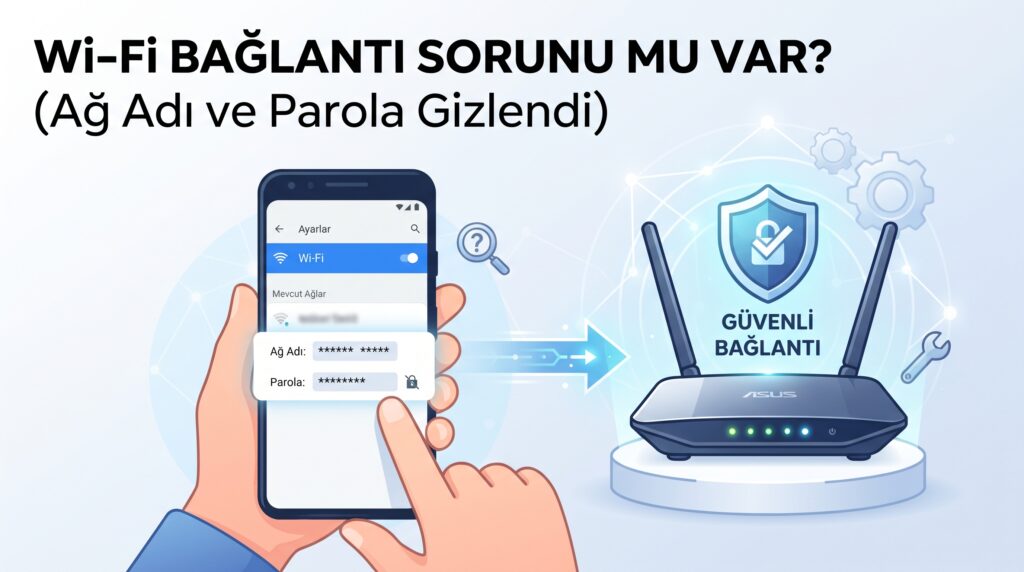
Wi-Fi simgesi telefonun kablosuz ağa bağlandığını gösterir; internete erişimin tamamını doğrulamaz. Önce aynı ağda ikinci cihazla ve telefonda başka bağlantıyla karşılaştırma yapın. Böylece çalışır ayarları gereksiz yere sıfırlamadan sorunun tarafını daraltabilirsiniz.
Kapsam: Android telefonlar; aşağıdaki bağlantı menüleri için özellikle Android 12 ve sonrası. Samsung ve diğer üreticilerde menü adları farklı olabilir. İş veya okul ağlarında yönetici ayarlarını değiştirmeyin.
Yalnızca bir telefonda sorun olması ile bütün evde erişim olmaması farklı yollar gerektirir. Sonucu “telefon / diğer cihaz / mobil veri” başlıklarıyla not edin. Bu karşılaştırma kesin arıza teşhisi değil, sonraki adıma yön veren bir elemedir.
Telefonu yeniden başlatın. Ayarlar → Ağ ve internet → İnternet veya üreticinin Bağlantılar → Wi-Fi bölümünden doğru ağa bağlandığınızı kontrol edin. Yönlendiriciye yaklaşarak tekrar deneyin. Google, bağlantı sorunlarında Wi-Fi ile mobil veriyi karşılaştırmayı ve sinyal durumunu kontrol etmeyi önerir: Android bağlantı sorunları.
Yalnızca bu ağda sorun varsa kayıtlı ağın ayrıntılarından Unut seçeneğini kullanıp yeniden bağlanmayı deneyebilirsiniz. Önce Wi-Fi parolasını bildiğinizden emin olun. Kurumsal ağda sertifika veya özel kimlik bilgileri gerekebileceği için bunu yöneticinize danışmadan yapmayın.
Kayıtlı ağı kaldırma ve yeniden bağlanma adımları Google’ın Wi-Fi bağlantı belgesinde açıklanır. Buradaki ağ unutma işlemini telefonun bütün ayarlarını veya verilerini sıfırlamakla karıştırmayın.
Evdeki diğer kullanıcıları uyarın; yeniden başlatma görüşmeleri ve bağlı cihazları kesebilir. Üreticinin yönergesini izleyerek cihazın gücünü kapatın, yaklaşık 30 saniye sonra yeniden açın ve bağlantı ışıklarının normale dönmesini bekleyin. Küçük Reset düğmesine basmayın: fabrika ayarlarına dönüş, bağlantı bilgilerini silebilir.
Yeniden başlatmadan sonra iki cihazda da erişim yoksa internet sağlayıcısına kontrol sonuçlarıyla başvurun. Yalnızca bir uygulama etkileniyorsa uygulamanın destek kanalına yönelin.
Telefon modeli, Android sürümü, sorun başlangıcı ve farklı ağdaki sonucu kaydedin. Ekran görüntüsünde Wi-Fi parolası veya bağlantı paylaşım QR kodu göstermeyin. Fabrika ayarlarına dönüş bu rehberin ilk çözümü değildir; cihaz desteği önerirse önce yedek ve hesap erişimini doğrulayın.
Güçlü yerel sinyal, internet yolunun veya açmaya çalıştığınız hizmetin sorunsuz olduğunu kanıtlamaz.
Ağ unutma fotoğrafları silmez; ilgili kablosuz bağlantıyı yeniden kurmanız gerekir.
Önce sorunun telefonda mı ağda mı olduğunu ayırın. Birden fazla ayarı aynı anda değiştirmek teşhisi zorlaştırır.