İstanbul 20°C
Hafif Yağmurlu
İstanbul
20°C
Hafif Yağmurlu
Çar
21°C
Per
20°C
Cum
18°C
Cts
20°C

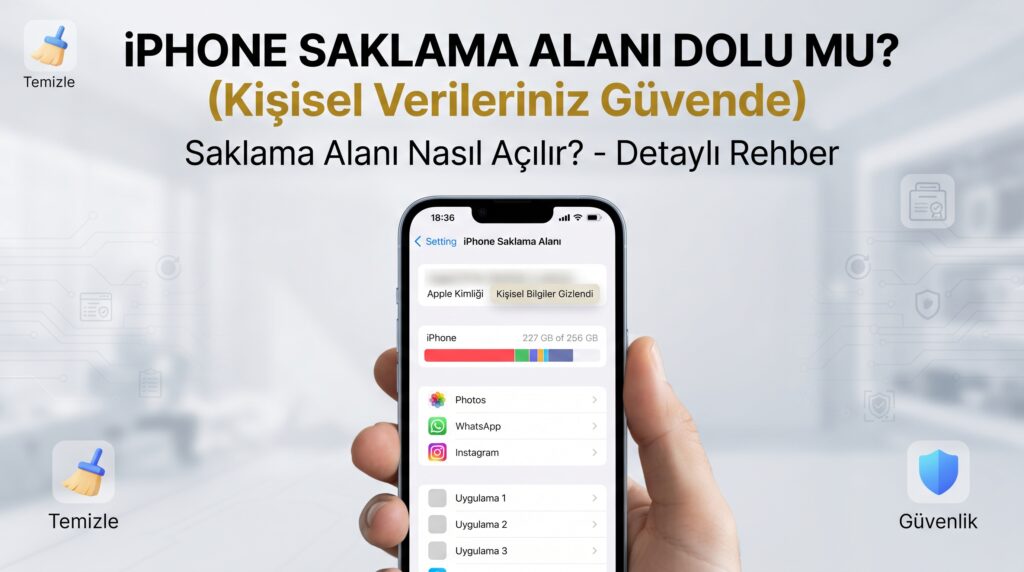
Önce dolan alanın iPhone’un kendisi mi yoksa iCloud mu olduğunu belirleyin. Bunlar aynı depolama alanı değildir. Ardından Ayarlar → Genel → iPhone Saklama Alanı bölümünde önerileri ve uygulama listesini inceleyin. Bir öğeyi silmeden önce yedekleme veya eşzamanlama durumunu ve başka bir cihazda açılabildiğini doğrulayın.
Aygıt saklama alanı, telefonun içindeki fiziksel kapasitedir. iCloud saklama alanı ise fotoğraf, dosya ve yedek gibi verilerin Apple hesabıyla bulutta tutulduğu alandır. Daha büyük iCloud paketi satın almak, telefonun fiziksel kapasitesini doğrudan büyütmez. iCloud alanının dolması da eşzamanlama ve yedekleme gibi özelliklerin güncellenmesini durdurabilir.
iPhone Saklama Alanı ekranının hesaplamayı tamamlamasını bekleyin. Uygulamaları yalnızca simge büyüklüğüne göre değil, ekranda gösterilen toplam kullanımına göre inceleyin. Fotoğraflar, mesaj ekleri, çevrimdışı videolar, indirilen müzikler ve uygulama verileri ayrı kaynaklar olabilir.
Apple’ın sunduğu önerileri tek tek okuyun. Etkinleştir düğmesine basmadan önce neyin kaldırılacağını ve geri alınabilir olup olmadığını anlayın. Her öneri her kullanıcı için uygun değildir.
Apple’ın açıklamasına göre Uygulamayı Kaldır, uygulamanın kapladığı alanı boşaltırken belge ve verileri saklar. Uygulamayı Sil ise uygulamayı ve ilişkili verilerini kaldırır. Uygulamanın kendi hesabında veya bulutta saklanmayan yerel verileri varsa silme kalıcı kayba yol açabilir.
Bu nedenle şu sırayı kullanın:
Fotoğrafların iCloud’a veya başka bir hedefe yükleniyor görünmesi, bütün özgün dosyaların doğrulandığı anlamına gelmez. Önemli fotoğraflardan örnekler seçip başka bir cihazdan açın. Yükleme tamamlanmamışken veya hesap parolasına erişiminiz belirsizken toplu silme yapmayın.
iCloud Fotoğrafları kullanılıyorsa silme işlemi aynı hesaptaki diğer aygıtlara da eşzamanlanabilir. “Bulutta duruyor” varsayımıyla telefondan fotoğraf silmek, beklenmedik şekilde diğer cihazlardaki görünümünü de etkileyebilir. Önce Apple’ın iCloud Fotoğrafları davranışını ve Son Silinenler klasörünü inceleyin.
Video, podcast, müzik, harita ve mesajlaşma uygulamalarında çevrimdışı indirmeleri uygulamanın kendi ayarlarından inceleyin. Yeniden indirilebilir içeriği kaldırmak, kişisel fotoğraf ve belgelere dokunmadan alan açabilir. Safari İndirilenler ve Dosyalar uygulamasındaki iPhone’umda klasörünü de kontrol edin.
Önbellek temizlediğini iddia eden tanımadığınız uygulamalara fotoğraf, kişiler veya tam dosya erişimi vermeyin. iOS’un kendi saklama alanı ekranı ve uygulamanın resmî ayarlarıyla başlayın.
Telefonu normal biçimde yeniden başlatıp saklama ekranını yeniden kontrol edin. “Sistem Verileri” olağan dışı görünüyorsa iOS’un güncel olduğundan ve yakın zamanda büyük bir işlem yapılmadığından emin olun. Fabrika ayarlarına dönüşe geçmeden önce şifreli veya doğrulanmış bir yedek, Apple hesabı erişimi ve iki faktörlü doğrulama yönteminiz hazır olmalıdır. Destek talebinde model, iOS sürümü, toplam kapasite ve en büyük kategorileri paylaşın; kişisel fotoğrafların ekran görüntüsünü göndermeyin.
Hayır. iCloud alanı ile aygıtın fiziksel saklama kapasitesi farklıdır. Bazı iCloud özellikleri aygıt kullanımını optimize etmeye yardımcı olabilir.
Apple’ın “Uygulamayı Kaldır” seçeneği belge ve verileri korumayı amaçlar; ancak uygulamanın hesap ve veri davranışını ayrıca doğrulayın.
Önce kopyaların açıldığını, dosya sayısı ve tarihlerin beklendiği gibi olduğunu ve ikinci bir güvenli kopya bulunduğunu kontrol edin.