30 Eylül 2026, 21:34:22
Dolar 49,0176
Euro 55,6542
Altın 6.573,89
BİST 11.984,07
Adana Adıyaman Afyon Ağrı Aksaray Amasya Ankara Antalya Ardahan Artvin Aydın Balıkesir Bartın Batman Bayburt Bilecik Bingöl Bitlis Bolu Burdur Bursa Çanakkale Çankırı Çorum Denizli Diyarbakır Düzce Edirne Elazığ Erzincan Erzurum Eskişehir Gaziantep Giresun Gümüşhane Hakkari Hatay Iğdır Isparta İstanbul İzmir K.Maraş Karabük Karaman Kars Kastamonu Kayseri Kırıkkale Kırklareli Kırşehir Kilis Kocaeli Konya Kütahya Malatya Manisa Mardin Mersin Muğla Muş Nevşehir Niğde Ordu Osmaniye Rize Sakarya Samsun Siirt Sinop Sivas Şanlıurfa Şırnak Tekirdağ Tokat Trabzon Tunceli Uşak Van Yalova Yozgat Zonguldak
İstanbul 21°C
Az Bulutlu
İstanbul
21°C
Az Bulutlu
Per 20°C
Cum 18°C
Cts 20°C
Paz 20°C

Android telefon USB ile bilgisayara bağlanıyor ama dosyalar görünmüyor: MTP çözümü

Android telefon USB ile bilgisayara bağlanıyor ama dosyalar görünmüyor: MTP çözümü
30 Eylül 2026 18:17
8
A+
A-

Telefonu USB kablosuyla bilgisayara taktığınızda pil şarj olabilir ancak Dosya Gezgini’nde cihaz ya hiç görünmez ya da içi boş görünür. En yaygın neden telefonun varsayılan olarak yalnızca şarj modunda bağlanmasıdır. İkinci yaygın neden, enerji taşıdığı hâlde veri hattı bulunmayan veya hasarlı bir kablodur.

Kısa yanıt: Telefonun kilidini açın, USB bildiriminden Dosya Aktarımı seçeneğini belirleyin ve veri aktarımını destekleyen başka bir kablo/port deneyin. Her değişiklikten sonra bağlantıyı yeniden kurun. USB hata ayıklamayı açmak normal dosya aktarımı için gerekli değildir.

Başlamadan önce güvenlik ve veri kaybı uyarısı

Telefonunuzu yalnızca güvendiğiniz bilgisayarlara bağlayın. Ortak veya tanımadığınız bir bilgisayarda “Dosya Aktarımı” izni vermek, telefon açık ve kilidi çözülmüşken depolamadaki dosyalara erişim sağlayabilir. Aktarım sırasında kabloyu aniden çekmek yerine Windows’tan cihazı güvenle çıkarın. Taşıma işlemi yerine önce kopyalama yapın; dosyaların bilgisayarda açıldığını doğruladıktan sonra telefondaki özgünleri silin.

Android USB dosya aktarımını adım adım düzeltme

1. Telefonun kilidini açın ve doğru USB modunu seçin

  1. Telefonun ekran kilidini açın.
  2. USB kablosunu bilgisayara bağlayın.
  3. Bildirim panelini aşağı çekin ve “Bu cihaz USB’den şarj oluyor” ya da benzer adlı bildirime dokunun.
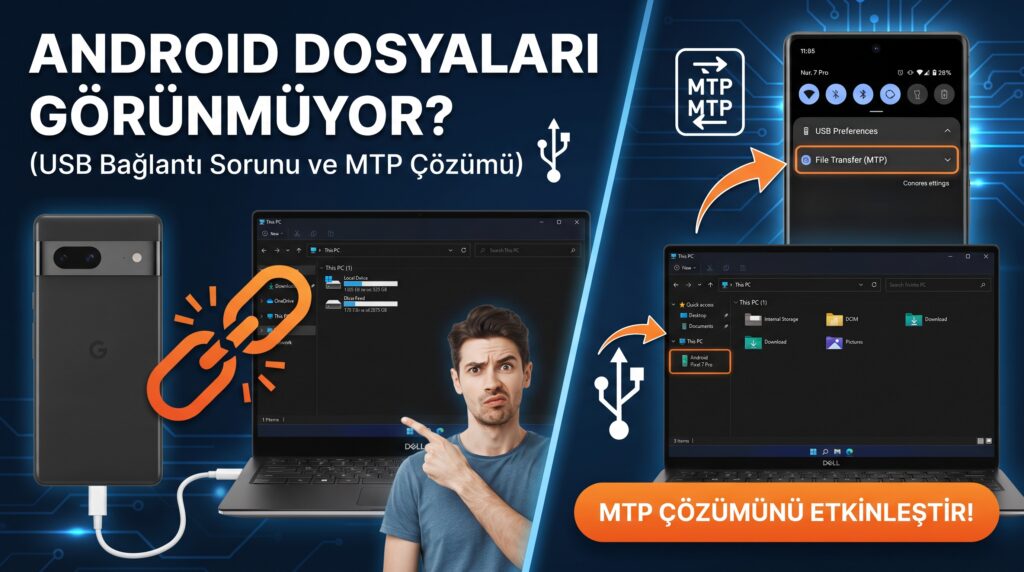
  4. “USB’yi şunun için kullan” bölümünde Dosya Aktarımı, bazı cihazlarda Dosya aktarımı / Android Auto seçeneğini seçin.
  5. Windows’ta Dosya Gezgini’ni açıp “Bu Bilgisayar” altında telefonu kontrol edin.

Bildirim hiç görünmüyorsa önce kablo ve port adımına geçin. Telefon yalnızca fotoğraf olarak algılanıyorsa “Fotoğraf aktarımı (PTP)” yerine dosya aktarımı seçeneğini kullanın.

2. Kablonun veri taşıdığını doğrulayın

Bir USB kablosunun telefonu şarj etmesi, dosya aktarabildiği anlamına gelmez. Google da tüm USB kablolarıyla dosya aktarılamadığını açıkça belirtiyor.

  1. Mümkünse telefonun kutusundan çıkan veya veri aktarımını desteklediği bilinen başka bir kablo kullanın.
  2. USB çoklayıcı, monitör portu veya klavye üzerindeki port yerine kabloyu doğrudan bilgisayara takın.
  3. Masaüstü bilgisayarda ön panel yerine arka paneldeki bir USB portunu da deneyin.
  4. Konnektörde toz veya gevşeklik varsa cihazı kapatıp üreticinin temizlik önerilerine uyun; metal cisim sokmayın ve sıvı kullanmayın.

3. Telefonu ve bilgisayarı yeniden başlatın

Her iki cihazı da yeniden başlatın. Telefon açıldıktan sonra kilidi çözün, kabloyu yeniden takın ve Dosya Aktarımı modunu tekrar seçin. Google’ın resmî sorun giderme adımları hem Android cihazın hem Windows bilgisayarın yeniden başlatılmasını öneriyor.

4. Sorunun hangi tarafta olduğunu ayırın

  1. Aynı telefonu ve kabloyu başka bir bilgisayarda deneyin.
  2. Aynı bilgisayar portuna başka bir USB cihazı bağlayın.
  3. Başka bilgisayarda çalışıyorsa sorun Windows veya ilk bilgisayarın portundadır.
  4. Telefon farklı bilgisayarda da yalnızca şarj oluyorsa kablo, telefon portu veya Android USB modu üzerinde yoğunlaşın.

5. Güncellemeleri kontrol edin

Android’de Ayarlar > Sistem > Yazılım güncelleme benzeri yolu izleyin; marka arayüzüne göre menü adı değişebilir. Windows’ta Ayarlar > Windows Update bölümünü kontrol edin. Güncelleme sonrasında iki cihazı yeniden başlatıp testi tekrarlayın. Kurumsal bilgisayarda güncelleme ve aygıt kurulumu yönetici tarafından sınırlandırılmış olabilir.

6. Dosyalar görünse bile klasör boşsa

  • Telefon ekranının hâlâ açık ve kilitsiz olduğundan emin olun.
  • Telefon sorarsa bilgisayara erişim izni verin.
  • Fotoğraflar genellikle DCIM/Camera, indirilenler Download klasöründedir.
  • Bulutta bulunan ama cihaza indirilmemiş Google Fotoğraflar öğeleri USB depolamasında görünmeyebilir. Gerekirse Google Fotoğraflar veya Drive üzerinden indirin.

USB aktarımı yine çalışmıyorsa alternatifler

Google’ın Android yardım sayfası, Windows için Quick Share ile kablosuz aktarımı da seçenek olarak sunuyor. Ayrıca küçük dosyaları Google Drive’a yükleyip bilgisayardan indirebilirsiniz. Çok sayıda fotoğraf veya büyük video için önce yeterli bulut alanınızın ve güvenilir Wi‑Fi bağlantınızın bulunduğunu kontrol edin.

Çözüm işe yaramazsa sonraki adımlar

  • Telefon üreticisinin destek sayfasında model adına özel USB sürücüsü veya bağlantı uygulaması olup olmadığını kontrol edin.
  • Windows Aygıt Yöneticisi’nde ünlem işareti görünen taşınabilir aygıt varsa cihazı kaldırmadan önce üretici desteğine danışın; rastgele sürücü paketleri indirmeyin.
  • Port fiziksel olarak gevşekse veya bağlantı hareket ettikçe kopuyorsa yetkili teknik servise başvurun.
  • Fabrika ayarlarına sıfırlama bu sorun için ilk çözüm değildir; tüm verileri silebileceğinden yedek olmadan uygulanmamalıdır.

Sık sorulan sorular

USB hata ayıklamayı açmam gerekir mi?

Hayır. Normal fotoğraf ve dosya aktarımı için geliştirici seçeneklerindeki USB hata ayıklama gerekli değildir. Kullanım amacı yoksa kapalı kalması daha güvenlidir.

Telefon şarj oluyor ama neden dosya aktarılmıyor?

Kablo yalnızca enerji taşıyor olabilir veya telefon “yalnızca şarj” modunda kalmış olabilir. Veri kablosu kullanıp USB bildiriminden Dosya Aktarımı’nı seçin.

Aktarım sırasında dosyalar bozulmasın diye ne yapmalıyım?

Önce kopyalayın, bilgisayardaki kopyayı açarak doğrulayın ve ardından Windows’tan cihazı güvenle çıkarın. Tek kopyayı doğrudan taşımak yerine doğrulanmış ikinci kopya oluşturun.

Kapak görseli tarifi: USB-C kablosuyla Windows dizüstü bilgisayara bağlı Android telefon; telefonda “USB’yi şunun için kullan: Dosya Aktarımı” seçeneği vurgulu, sade ve anlaşılır destek illüstrasyonu.

Alt metin: Android telefonda USB Dosya Aktarımı seçeneğini açma ekranı

İç bağlantı notu: Sitede bu arama niyetine uygun doğrulanmış mevcut yazı bulunamadı. Daha sonra yayımlanacak Quick Share veya Android yedekleme rehberleriyle çift yönlü bağlantı kurulabilir.

Resmî kaynaklar

2010 yılından itibaren global bir şirkette bilgi işlem destek personeli olarak hizmet vermekteyim. Karşılaştığım sorunlar ve kullanmış olduğum araçlar ile ilgili fırsat buldukça içerik hazırlamaya çalışıyorum. Hazırlamış olduğum içeriklerden faydalanabilmeniz dileklerimle iyi çalışmalar dilerim.
YORUMLAR

Henüz yorum yapılmamış. İlk yorumu yukarıdaki form aracılığıyla siz yapabilirsiniz.