İstanbul 21°C
Az Bulutlu
İstanbul
21°C
Az Bulutlu
Per
20°C
Cum
18°C
Cts
20°C
Paz
20°C

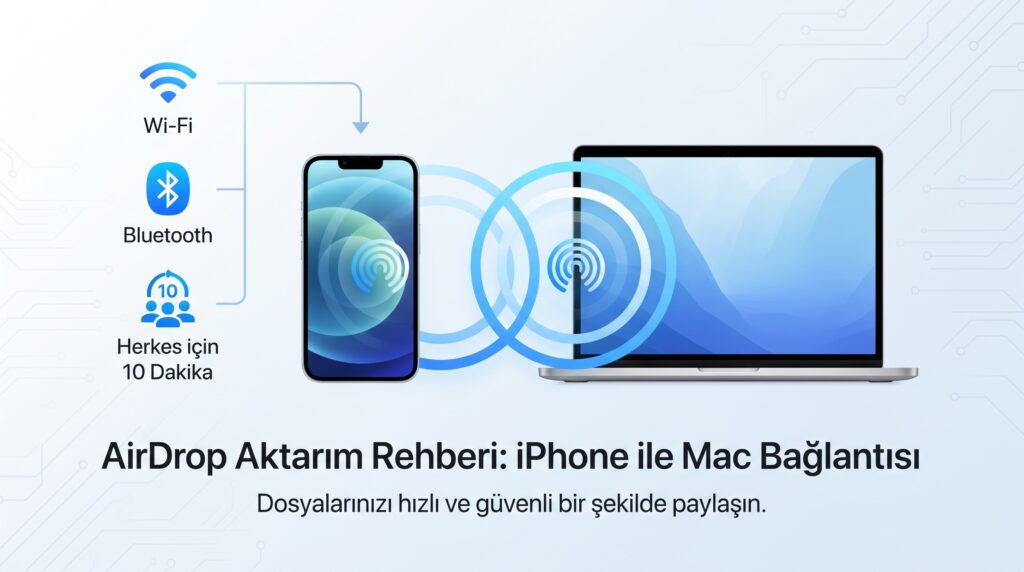
Paylaş menüsünde yakındaki iPhone veya Mac görünmeyebilir, kişi simgesi belirse de gönderim “Bekleniyor” durumunda kalabilir ya da alıcı isteği hiç görmeyebilir. AirDrop hem Wi‑Fi hem Bluetooth kullanır; ayrıca alma izni, mesafe, Kişisel Erişim Noktası ve kişi kartı ayarları sonucu etkiler.
Kısa yanıt: Her iki aygıtta Wi‑Fi ve Bluetooth’u açın, Kişisel Erişim Noktası’nı kapatın ve cihazları yaklaştırın. Alıcıda AirDrop’u geçici olarak Herkes için 10 Dakika yapın. Bu şekilde çalışırsa “Yalnızca Kişiler” için Apple Hesabı e-posta/telefon bilgisinin karşı tarafın kişi kartında kayıtlı olduğunu doğrulayın.
iPhone veya iPad’de Denetim Merkezi’ni açın, sol üstteki bağlantı grubuna basılı tutun ve AirDrop seçeneğine dokunun. Ardından:
Teşhis için “Herkes için 10 Dakika”yı seçin ve yeniden deneyin. Sorun çözülürse kablosuz donanım yerine kişi tanıma ayarına odaklanın. Test bitince gizlilik için ayarı tekrar “Yalnızca Kişiler” veya “Alma Kapalı” yapın.
Gizlilik uyarısı: Kalabalık bir yerde “Herkes için 10 Dakika” açıkken tanımadığınız gönderileri kabul etmeyin. Gönderen adı kolayca değiştirilebilir; hassas dosyalarda kişinin kimliğini ayrıca doğrulayın.
Apple’ın açıklamasına göre alıcının AirDrop’u “Yalnızca Kişiler” olarak ayarlıysa, gönderenin Apple Hesabına bağlı e-posta adresi veya telefon numarası alıcının Kişiler uygulamasındaki kişi kartında bulunmalıdır.
Bu bilgileri yalnızca tanıdığınız kişilerle paylaşın. Kişi tanıma sorunu için Apple Hesabı parolasını kimseye vermeyin.
iOS 17 ve sonraki sürümlerde uyumlu cihazları birbirine yaklaştırarak paylaşmayı başlatmak mümkün olabilir. Ancak özellik çalışmadığında normal Paylaş > AirDrop yolu ile de karşılaştırma yapın.
Mac’te Finder’ı açıp Git > AirDrop bölümüne gidin. Pencerenin altındaki “Beni şunlar keşfedebilsin” seçeneğini kontrol edin. Mac’in Wi‑Fi ve Bluetooth’u açık, cihaz uyanık ve yakın olmalıdır. Güvenlik duvarı veya kurumsal cihaz yönetimi AirDrop’u kısıtlayabilir; yönetilen Mac’te politikayı aşmaya çalışmayın.
Tek bir fotoğraf gidiyor fakat uzun video veya büyük dosya başarısız oluyorsa boş depolama alanını ve bağlantı kararlılığını kontrol edin. Alıcıda dosyanın kaydedileceği uygulama ve yeterli alan bulunmalıdır. Büyük aktarım sırasında cihazları uzaklaştırmayın veya ekranı kapatmayın.
AirDrop yerine Finder kablolu dosya paylaşımı ya da iCloud bağlantısı gibi alternatifler kullanılabilir. Hassas dosyalarda bağlantı paylaşım izinlerini ve sona erme seçeneğini kontrol edin.
Temel adımlar başarısız olduğunda ağ ayarlarını sıfırlama düşünülebilir; ancak bu işlem kayıtlı Wi‑Fi ağları/parolaları, hücresel ağ, VPN ve APN ayarlarını sıfırlayabilir. Önce kurumsal VPN ve özel ağ bilgilerini kaydedin. AirDrop için ilk çözüm olarak uygulanmamalıdır.
AirDrop doğrudan kablosuz bağlantı kurabilir; fakat her iki cihazda Wi‑Fi ve Bluetooth açık olmalıdır.
Bu seçenek geçici görünürlük için tasarlanmıştır ve süre sonunda daha sınırlı ayara döner.
Yakındaki aygıtlar arasında doğrudan aktarım yapar; ancak bazı içeriklerin buluttan önce indirilmesi gerekiyorsa internet bağlantısı ayrıca kullanılabilir.