İstanbul 21°C
Az Bulutlu
İstanbul
21°C
Az Bulutlu
Sal
21°C
Çar
21°C
Per
20°C
Cum
23°C

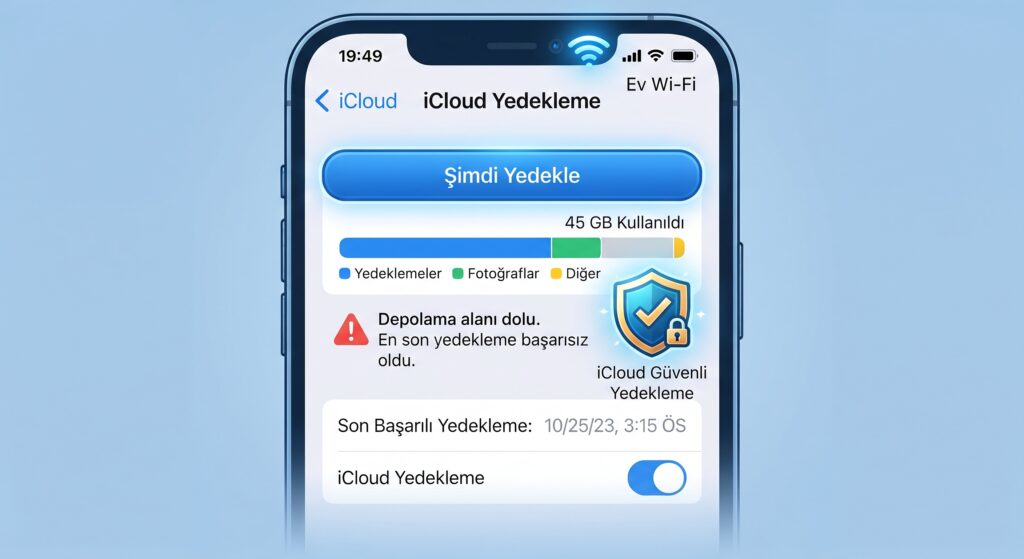
iPhone, “Son yedekleme tamamlanamadı”, “Yeterli iCloud saklama alanı yok” veya yedeklemenin beklenenden uzun sürdüğünü belirten bir uyarı gösterebilir. Sorun çoğunlukla kullanılabilir iCloud alanının sonraki yedek boyutundan küçük olması, kararsız Wi‑Fi, düşük yükleme hızı veya bekleyen iOS güncellemesiyle ilişkilidir.
Kısa yanıt: Ayarlar’da iCloud alanını ve Sonraki Yedekleme Boyutu değerini karşılaştırın. Yeterli alan yoksa önce gereksiz yedekleri ve yedeklenecek uygulamaları dikkatle düzenleyin ya da paketi yükseltin. Ardından güncel iOS, güvenilir Wi‑Fi ve güç bağlantısıyla “Şimdi Yedekle”yi çalıştırın.
iCloud Fotoğrafları, iCloud Drive veya iCloud’daki Mesajlar gibi hizmetler açık olduğunda bu veriler sürekli eşzamanlanır ve günlük aygıt yedeğine aynı biçimde tekrar eklenmez. iCloud Yedekleme, esas olarak zaten iCloud ile eşzamanlanmayan aygıt bilgileri ve ayarların kopyasını tutar. Bu nedenle “iCloud’da fotoğraflarım var” ifadesi, bütün aygıt yedeğinin başarıyla tamamlandığını tek başına göstermez.
Bir uygulamayı yedekten kapatmak, o uygulamanın iCloud yedeğindeki verisini kaldırabilir. Uygulamanın kendi hesabıyla buluta eşzamanlayıp eşzamanlamadığını doğrulamadan kapatmayın.
Artık kullanmadığınız eski iPhone veya iPad yedekleri alan tüketebilir. Aygıt adını ve son yedek tarihini doğrulamadan silmeyin. Kullanmakta olduğunuz telefonun tek geri dönüş kopyasını yanlışlıkla kaldırmamak için eski cihazın seri/model bilgisini kontrol edin.
Ayarlar > Genel > Yazılım Güncelleme yolunu açın. Güncelleme öncesinde mümkünse bilgisayara şifreli yerel yedek alın. Güncelleme tamamlandıktan sonra iPhone’u yeniden başlatın ve iCloud Yedekleme ekranından yeniden deneyin.
Yedek boyutu büyükse ilk yükleme uzun sürebilir. Apple, Wi‑Fi bağlantısını ve yükleme hızını kontrol ettikten sonra cihazı güç ve Wi‑Fi’ye bağlı biçimde 24 saate kadar bırakmayı öneriyor. Bu sürede Wi‑Fi ağını değiştirmek veya telefonu sık sık kapatmak ilerlemeyi kesebilir.
Bir geri yükleme işlemi hâlâ devam ediyor olabilir. Ayrıca iş veya okul tarafından yüklenen bir yönetim profili iCloud Yedekleme’yi kısıtlayabilir. Ayarlar > Genel > VPN ve Aygıt Yönetimi bölümünde profil olup olmadığını kontrol edin; kurumsal profili yetki almadan kaldırmayın.
Apple’a göre iCloud Fotoğrafları açıkken fotoğraflar eşzamanlanır ve günlük iCloud aygıt yedeğine tekrar eklenmez. Eşzamanlama ile yedekleme farklı süreçlerdir.
Telefondaki mevcut veriler doğrudan silinmez; ancak geri yükleme için kullanılabilecek kopyayı kaybedebilirsiniz. Yeni yedek doğrulanmadan çalışan son kopyayı silmeyin.
İlk yedek, büyük uygulama verisi ve düşük yükleme hızı süreyi uzatabilir. Apple, güç ve Wi‑Fi bağlıyken 24 saate kadar beklemeyi öneriyor.
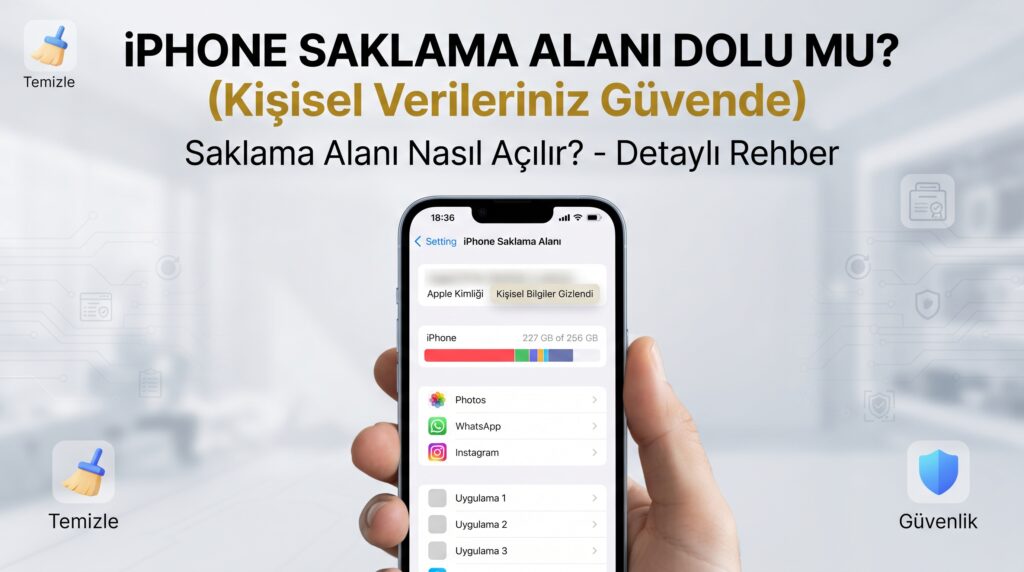
Alan yetersizliği yaşıyorsanız göz atabilirsiniz iPhone saklama alanı dolu: Fotoğrafları silmeden önce kontrol listesi