5 Ekim 2026, 15:46:32
Dolar 49,1597
Euro 55,1082
Altın 6.580,67
BİST 12.411,11
Adana Adıyaman Afyon Ağrı Aksaray Amasya Ankara Antalya Ardahan Artvin Aydın Balıkesir Bartın Batman Bayburt Bilecik Bingöl Bitlis Bolu Burdur Bursa Çanakkale Çankırı Çorum Denizli Diyarbakır Düzce Edirne Elazığ Erzincan Erzurum Eskişehir Gaziantep Giresun Gümüşhane Hakkari Hatay Iğdır Isparta İstanbul İzmir K.Maraş Karabük Karaman Kars Kastamonu Kayseri Kırıkkale Kırklareli Kırşehir Kilis Kocaeli Konya Kütahya Malatya Manisa Mardin Mersin Muğla Muş Nevşehir Niğde Ordu Osmaniye Rize Sakarya Samsun Siirt Sinop Sivas Şanlıurfa Şırnak Tekirdağ Tokat Trabzon Tunceli Uşak Van Yalova Yozgat Zonguldak
İstanbul 21°C
Az Bulutlu
İstanbul
21°C
Az Bulutlu
Sal 21°C
Çar 21°C
Per 20°C
Cum 23°C

Phone iCloud yedeklemesi tamamlanamıyor: Alan, Wi‑Fi ve yedek boyutu kontrolü

Phone iCloud yedeklemesi tamamlanamıyor: Alan, Wi‑Fi ve yedek boyutu kontrolü
5 Ekim 2026 15:44
3
A+
A-

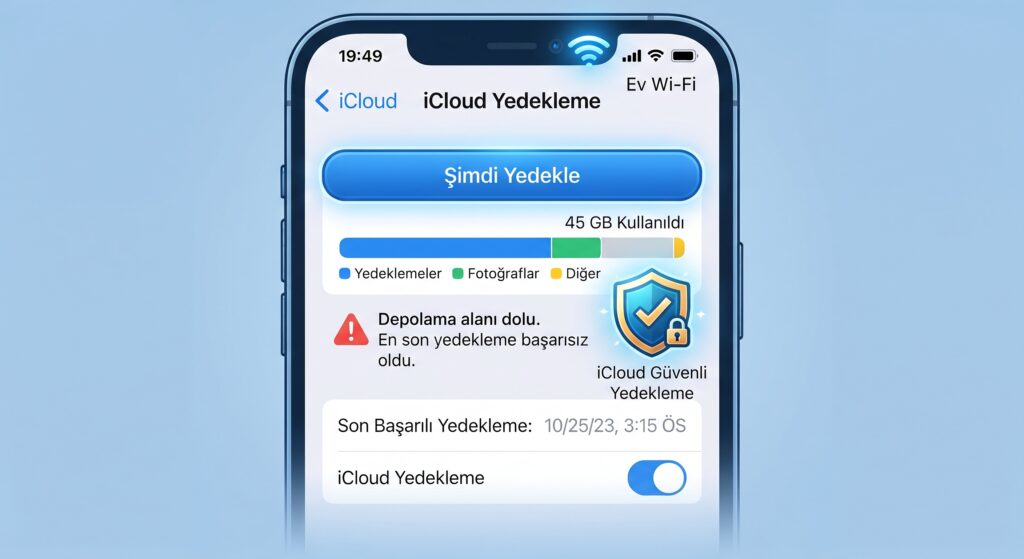
iPhone, “Son yedekleme tamamlanamadı”, “Yeterli iCloud saklama alanı yok” veya yedeklemenin beklenenden uzun sürdüğünü belirten bir uyarı gösterebilir. Sorun çoğunlukla kullanılabilir iCloud alanının sonraki yedek boyutundan küçük olması, kararsız Wi‑Fi, düşük yükleme hızı veya bekleyen iOS güncellemesiyle ilişkilidir.

Kısa yanıt: Ayarlar’da iCloud alanını ve Sonraki Yedekleme Boyutu değerini karşılaştırın. Yeterli alan yoksa önce gereksiz yedekleri ve yedeklenecek uygulamaları dikkatle düzenleyin ya da paketi yükseltin. Ardından güncel iOS, güvenilir Wi‑Fi ve güç bağlantısıyla “Şimdi Yedekle”yi çalıştırın.

iCloud eşzamanlama ile aygıt yedeği aynı şey değildir

iCloud Fotoğrafları, iCloud Drive veya iCloud’daki Mesajlar gibi hizmetler açık olduğunda bu veriler sürekli eşzamanlanır ve günlük aygıt yedeğine aynı biçimde tekrar eklenmez. iCloud Yedekleme, esas olarak zaten iCloud ile eşzamanlanmayan aygıt bilgileri ve ayarların kopyasını tutar. Bu nedenle “iCloud’da fotoğraflarım var” ifadesi, bütün aygıt yedeğinin başarıyla tamamlandığını tek başına göstermez.

Silmeden önce veri güvenliği

  • Yeni ve doğrulanmış bir yedek oluşturmadan çalışan son yedeği silmeyin.
  • iCloud Fotoğrafları açıksa bir cihazda sildiğiniz fotoğraf diğer cihazlardan da silinebilir.
  • iCloud alanı açmak için içerik silmeden önce önemli fotoğraf, dosya ve mesaj eklerini başka bir konuma kopyalayın.
  • Apple Hesabı parolanız ve iki faktörlü doğrulama yönteminiz erişilebilir olsun.

iCloud yedekleme sorununu adım adım çözme

1. Son yedek tarihini ve uyarıyı kaydedin

  1. Ayarlar > [adınız] > iCloud > iCloud Yedekleme yolunu açın.
  2. Son başarılı yedekleme tarihini not alın.
  3. Uyarının tam metnini okuyun: alan yetersizliği ile bağlantı hatası farklı çözüm gerektirir.

2. Kullanılabilir alanı sonraki yedek boyutuyla karşılaştırın

  1. Ayarlar > [adınız] > iCloud bölümünde kullanılan ve boş alanı kontrol edin.
  2. Saklama Alanı / Hesap Saklama Alanını Yönet > Yedekler yolunda kullandığınız iPhone’u seçin.
  3. Sonraki Yedekleme Boyutu hesaplanana kadar bekleyin.
  4. Bu değer boş alandan büyükse bazı uygulamaları yedekten çıkarmayı veya iCloud+ alanını artırmayı değerlendirin.

Bir uygulamayı yedekten kapatmak, o uygulamanın iCloud yedeğindeki verisini kaldırabilir. Uygulamanın kendi hesabıyla buluta eşzamanlayıp eşzamanlamadığını doğrulamadan kapatmayın.

3. Eski aygıt yedeklerini dikkatle inceleyin

Artık kullanmadığınız eski iPhone veya iPad yedekleri alan tüketebilir. Aygıt adını ve son yedek tarihini doğrulamadan silmeyin. Kullanmakta olduğunuz telefonun tek geri dönüş kopyasını yanlışlıkla kaldırmamak için eski cihazın seri/model bilgisini kontrol edin.

4. Wi‑Fi ve güç koşullarını düzeltin

  1. iPhone’un güvenilir bir Wi‑Fi ağına bağlı olduğunu doğrulayın.
  2. Telefonu güç adaptörüne bağlayın.
  3. VPN veya güvenlik uygulaması kullanıyorsanız kurumsal profili rastgele kaldırmayın; önce başka güvenilir Wi‑Fi ağında test edin.
  4. Apple, son yedek tamamlanamadı uyarısında başka bir Wi‑Fi ağının denenmesini öneriyor.

5. iOS güncellemesini kontrol edin

Ayarlar > Genel > Yazılım Güncelleme yolunu açın. Güncelleme öncesinde mümkünse bilgisayara şifreli yerel yedek alın. Güncelleme tamamlandıktan sonra iPhone’u yeniden başlatın ve iCloud Yedekleme ekranından yeniden deneyin.

6. Uzun süren yedeklemeyi doğru değerlendirin

Yedek boyutu büyükse ilk yükleme uzun sürebilir. Apple, Wi‑Fi bağlantısını ve yükleme hızını kontrol ettikten sonra cihazı güç ve Wi‑Fi’ye bağlı biçimde 24 saate kadar bırakmayı öneriyor. Bu sürede Wi‑Fi ağını değiştirmek veya telefonu sık sık kapatmak ilerlemeyi kesebilir.

7. Manuel yedeklemeyi başlatın

  1. Ayarlar > [adınız] > iCloud > iCloud Yedekleme bölümüne gidin.
  2. Şimdi Yedekle seçeneğine dokunun.
  3. İşlem bitene kadar Wi‑Fi bağlantısını koruyun.
  4. Son başarılı yedek tarihinin güncellendiğini doğrulayın.

“iCloud Yedekleme” seçeneği griyse

Bir geri yükleme işlemi hâlâ devam ediyor olabilir. Ayrıca iş veya okul tarafından yüklenen bir yönetim profili iCloud Yedekleme’yi kısıtlayabilir. Ayarlar > Genel > VPN ve Aygıt Yönetimi bölümünde profil olup olmadığını kontrol edin; kurumsal profili yetki almadan kaldırmayın.

Çözüm işe yaramazsa sonraki adımlar

  • Önemli verileri arşivleyin ve Mac ya da Windows bilgisayara alternatif yerel yedek oluşturun.
  • Başka güvenilir Wi‑Fi ağında tekrar deneyin.
  • Apple Sistem Durumu sayfasında iCloud hizmetlerini kontrol edin.
  • Uyarı, iOS sürümü, kullanılabilir alan ve sonraki yedek boyutuyla Apple Destek’e başvurun; kişisel verilerin ekran görüntüsünü paylaşmayın.

Sık sorulan sorular

iCloud Fotoğrafları açıksa fotoğraflar yedeğe tekrar girer mi?

Apple’a göre iCloud Fotoğrafları açıkken fotoğraflar eşzamanlanır ve günlük iCloud aygıt yedeğine tekrar eklenmez. Eşzamanlama ile yedekleme farklı süreçlerdir.

Eski yedeği silmek telefondaki verileri hemen siler mi?

Telefondaki mevcut veriler doğrudan silinmez; ancak geri yükleme için kullanılabilecek kopyayı kaybedebilirsiniz. Yeni yedek doğrulanmadan çalışan son kopyayı silmeyin.

Yedekleme neden saatler sürüyor?

İlk yedek, büyük uygulama verisi ve düşük yükleme hızı süreyi uzatabilir. Apple, güç ve Wi‑Fi bağlıyken 24 saate kadar beklemeyi öneriyor.

İlginizi çekebilir

Alan yetersizliği yaşıyorsanız göz atabilirsiniz iPhone saklama alanı dolu: Fotoğrafları silmeden önce kontrol listesi

Kaynaklar

ETİKETLER: , , , ,
2010 yılından itibaren global bir şirkette bilgi işlem destek personeli olarak hizmet vermekteyim. Karşılaştığım sorunlar ve kullanmış olduğum araçlar ile ilgili fırsat buldukça içerik hazırlamaya çalışıyorum. Hazırlamış olduğum içeriklerden faydalanabilmeniz dileklerimle iyi çalışmalar dilerim.
YORUMLAR

Henüz yorum yapılmamış. İlk yorumu yukarıdaki form aracılığıyla siz yapabilirsiniz.