İstanbul 21°C
Az Bulutlu
İstanbul
21°C
Az Bulutlu
Per
20°C
Cum
18°C
Cts
20°C
Paz
20°C

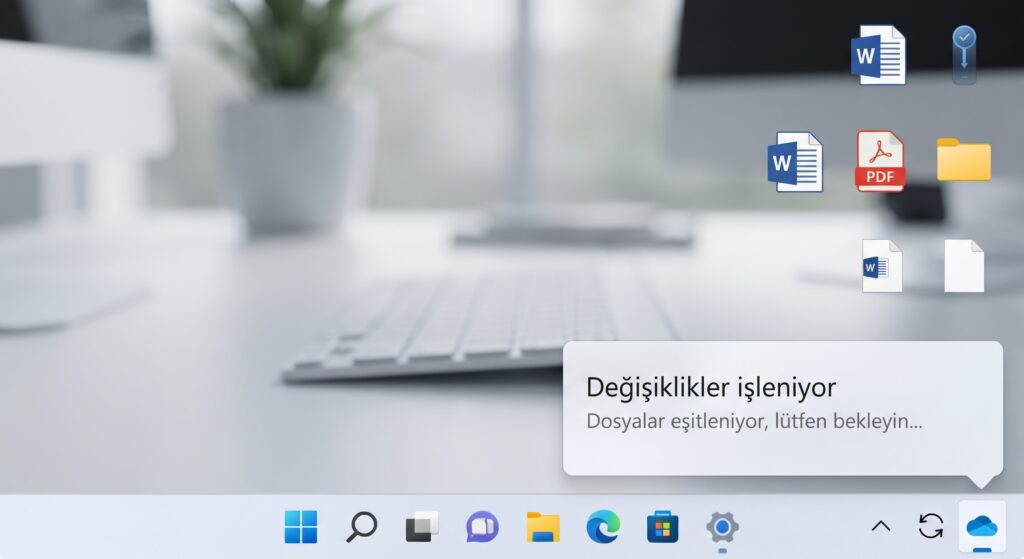
Görev çubuğundaki OneDrive bulut simgesi uzun süre “Değişiklikler işleniyor” gösterebilir; Dosya Gezgini’ndeki dosyalar da mavi ok simgesinde kalabilir. Bunun tek bir nedeni yoktur. Depolama alanının dolması, bir Office dosyasının açık kalması, geçersiz dosya adı, bağlantı sorunu veya OneDrive eşitleme uygulamasının yerel veritabanında oluşan takılma aynı belirtiyi verebilir.
Kısa yanıt: Önce dosyaların bulutta mevcut olup olmadığını kontrol edin; ardından OneDrive depolamasını, hata simgelerini, açık dosyaları ve adlandırma sorunlarını inceleyin. Sorun sürerse uygulamayı sıfırlayın. Sıfırlama dosyaları silmez, fakat eşitleme bağlantılarını yeniden kurar ve tam tarama başlatır.
Henüz buluta çıkmamış tek kopya dosyaları başka bir yerel klasöre veya harici diske kopyalayın. Sorun çözülmeden OneDrive klasöründeki dosyaları topluca silmeyin; eşitleme yeniden başladığında silme işlemleri diğer cihazlara da yansıyabilir. İş veya okul hesabında belge saklama ilkeleri uygulanıyorsa hesap bağlantısını kaldırmadan önce BT biriminize danışın.
Word, Excel, PowerPoint, Outlook veya dosyayı kullanan başka bir uygulamayı kapatın. Özellikle geçici Office dosyaları ve açık Outlook veri dosyaları uzun süren eşitleme kuyruğuna neden olabilir. Uygulamaları kapattıktan sonra OneDrive simgesinden eşitlemeyi kısa süre duraklatıp yeniden başlatın.
OneDrive için dosya ve klasör adlarında ” * : < > ? / \ | karakterleri kullanılamaz. Adın başında veya sonunda boşluk da sorun çıkarabilir. Microsoft ayrıca .lock, CON, PRN, AUX, NUL, COM0–COM9, LPT0–LPT9, _vti_, desktop.ini gibi bazı adları engeller. OneDrive’ın işaret ettiği öğeyi bulun, daha sade bir ad verin ve tekrar deneyin.
Çok derin klasör yapılarında dosyayı OneDrive köküne yakın geçici bir klasöre taşıyarak yol uzunluğu ihtimalini de sınayabilirsiniz. Taşımadan önce bulut ve yerel kopyayı karşılaştırın.
Önceki adımlar sonuç vermediyse Microsoft’un resmî sıfırlama yöntemini uygulayın:
%localappdata%\Microsoft\OneDrive\onedrive.exe /resetC:\Program Files\Microsoft OneDrive\onedrive.exe /resetC:\Program Files (x86)\Microsoft OneDrive\onedrive.exe /resetSıfırlama dosyaları silmez; OneDrive ayarlarını ve eşitleme bağlantılarını yeniden oluşturur. Daha önce yalnızca belirli klasörleri seçtiyseniz tam eşitleme bittikten sonra klasör seçimini yeniden yapmanız gerekebilir. İlk tarama sırasında “Değişiklikler işleniyor” mesajının bir süre görünmesi normaldir.
Microsoft’a göre sıfırlama dosya veya verileri silmez; eşitleme bağlantılarını kesip yeniden oluşturur. Yine de buluta yüklenmemiş tek kopya dosyaları işlem öncesinde ayrıca yedeklemek güvenli yaklaşımdır.
Süre; dosya sayısı, bağlantı hızı ve ilk taramaya göre değişir. Sabit bir süre vermek doğru değildir. Küçük bir test dosyası saatlerce aynı durumda kalıyorsa hata simgelerini ve problemli dosya adlarını inceleyin.
Doğru hesapla oturum açtığınızı ve klasörün “Klasör seç” ayarına dahil olduğunu doğrulayın. Ardından uygulamayı yeniden başlatın; gerekirse sıfırlama adımını uygulayın.