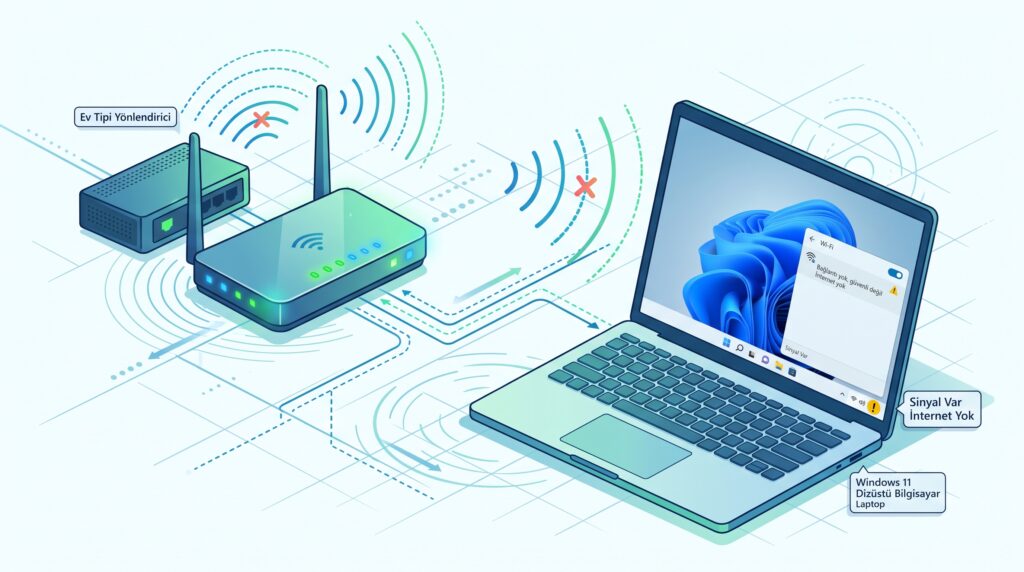
Bilgisayar kablosuz ağı görüyor, parola girildiğinde bir süre bekliyor ve ardından “Bu ağa bağlanılamıyor” mesajı gösteriyor. Telefon aynı modeme bağlanabiliyor olabilir; bazen de evdeki bütün cihazlar etkilenir. Bu iki durumun çözüm yolu aynı değildir.
Kısa yanıt: Önce sorunun bilgisayarda mı yoksa modem/ağ tarafında mı olduğunu ayırın. Uçak modunu ve parolayı kontrol edin, kayıtlı ağı unutun, modemle bilgisayarı yeniden başlatın ve farklı frekans bandını deneyin. Sürücü kaldırma ve “Ağ sıfırlama” adımlarını yalnızca temel kontroller sonuç vermezse kullanın.
Sürüm ve cihaz kapsamı
Bu rehber Windows 11’in güncel desteklenen sürümlerinde, yerleşik ya da USB Wi‑Fi bağdaştırıcısı kullanan bilgisayarlar içindir. Menü adları cihaz üreticisinin yazılımına göre küçük farklılıklar gösterebilir. Kurumsal bilgisayarlarda VPN, sertifika, 802.1X veya yönetim ilkeleri bulunduğundan ağ yöneticisinin onayı gerekebilir.
Adım adım çözüm
1. Sorunun kapsamını iki dakikada belirleyin
- Aynı Wi‑Fi ağına bir telefonla bağlanmayı deneyin.
- Telefon da bağlanamıyorsa modem/yönlendirici veya internet hizmeti tarafına odaklanın.
- Telefon bağlanıyor fakat bilgisayar bağlanamıyorsa Windows ayarlarına devam edin.
- Bilgisayarı telefonun kişisel erişim noktasına bağlayabiliyorsanız Wi‑Fi bağdaştırıcısı genel olarak çalışıyor; ev ağının parolası, güvenlik türü veya frekans bandı şüphelidir.
2. Basit bağlantı kontrollerini yapın
- Ayarlar › Ağ ve internet › Uçak modu bölümünde uçak modunun kapalı olduğunu doğrulayın.
- Hızlı Ayarlar’dan Wi‑Fi’yi kapatın, yaklaşık 10 saniye bekleyip açın.
- Parolayı yeniden yazarken klavye dilini, büyük-küçük harfi ve benzer görünen karakterleri kontrol edin.
- Modeme yakınlaşın. Mümkünse ağın 2,4 GHz ve 5 GHz adları ayrıysa diğerini deneyin.
3. Kayıtlı ağı unutun ve yeniden bağlanın
- Ayarlar › Ağ ve internet › Wi‑Fi › Bilinen ağları yönet yolunu açın.
- Sorunlu ağı seçip Unut düğmesine basın.
- Görev çubuğundaki ağ simgesinden ağı yeniden seçin ve parolayı girin.
Bu işlem o ağ için saklanan parola ve bağlantı profilini kaldırır; dosyalarınızı silmez. Kurumsal ağ sertifikaları veya özel proxy ayarları kullanılıyorsa bilgileri önceden not edin.
4. Modem ve bilgisayarı doğru sırayla yeniden başlatın
- Açık çalışmalarınızı kaydedip bilgisayarı yeniden başlatın.
- Ev tipi modem/yönlendiricinin elektriğini kesin, yaklaşık 30 saniye bekleyin.
- Modemi yeniden açın ve durum ışıkları kararlı hâle gelene kadar birkaç dakika bekleyin.
- Bilgisayardan yeniden bağlanın.
Modemi fabrika ayarlarına döndürmeyin. Fabrika sıfırlaması internet kullanıcı adı, kablosuz ağ adı, parola ve özel ayarları silebilir.
5. Windows ağ sorun gidericisini ve güncellemeleri kullanın
- Ayarlar › Sistem › Sorun Gider › Diğer sorun gidericiler bölümünü açın veya Yardım Al uygulamasında ağ sorun gidericisini çalıştırın.
- Ayarlar › Windows Update altında güncellemeleri denetleyin.
- Bilgisayar üreticisinin destek sayfasından modelinize uygun güncel Wi‑Fi sürücüsünü kontrol edin.
6. Ağ komutlarını yönetici olarak çalıştırın
Başlat menüsünde Komut İstemi arayın, Yönetici olarak çalıştır seçeneğini kullanın ve aşağıdaki komutları sırayla çalıştırın:
netsh winsock reset
netsh int ip reset
ipconfig /release
ipconfig /renew
ipconfig /flushdns
Ardından bilgisayarı yeniden başlatın. Bu komutlar TCP/IP ve DNS istemci durumunu yeniler; statik IP veya özel DNS kullanıyorsanız mevcut değerleri önceden kaydedin.
7. Sürücüyü kaldırmayı sonlara bırakın
- Önce üreticinin doğru sürücüsünü başka cihazla indirip USB belleğe alın.
- Aygıt Yöneticisi › Ağ bağdaştırıcıları altında Wi‑Fi aygıtını bulun.
- Aygıta sağ tıklayıp Cihazı kaldır seçeneğini kullanın ve bilgisayarı yeniden başlatın.
- Windows sürücüyü kurmazsa önceden indirdiğiniz üretici paketini yükleyin.
8. Ağ sıfırlamayı yalnızca son çare olarak kullanın
Ayarlar › Ağ ve internet › Gelişmiş ağ ayarları › Ağ sıfırlama yolunu izleyin. Bu işlem ağ bağdaştırıcılarını kaldırıp varsayılan ayarlarla yeniden kurar. VPN istemcileri, sanal anahtarlar ve özel ağ ayarları yeniden kurulmak zorunda kalabilir.
Güvenlik notu: Sorunu çözmek için modem güvenliğini WPA/WPA2’den açık ağa çevirmeyin, güvenlik duvarını kalıcı kapatmayın ve internetten rastgele sürücü paketi indirmeyin.
Çözüm işe yaramazsa
- Başka Wi‑Fi ağlarında da aynı hata varsa bağdaştırıcı donanımı veya sürücüsü şüphelidir; bilgisayar üreticisinin tanılama aracını çalıştırın.
- Yalnızca ev ağında oluyorsa modem yazılımını, erişim kontrol listesini, cihaz sınırını ve güvenlik türünü modem üreticisinin belgesine göre kontrol edin.
- Kurumsal ağda hata alıyorsanız sertifika ve kimlik doğrulama bilgilerini kendiniz silmeden BT birimine başvurun.
Sık sorulan sorular
Ağı unutmak bilgisayardaki dosyaları siler mi?
Hayır. Yalnızca seçilen Wi‑Fi profilini ve kayıtlı bağlantı bilgilerini kaldırır.
Ağ sıfırlama VPN’i etkiler mi?
Evet. Microsoft, ağ bağdaştırıcılarının ve ayarlarının varsayılana döndüğünü; VPN istemcisi veya sanallaştırma ağı gibi yazılımların yeniden kurulmasının gerekebileceğini belirtiyor.
Telefon bağlanıyor ama bilgisayar bağlanmıyorsa modem bozuk mudur?
Kesin değildir. Bu durum bilgisayardaki kayıtlı profil, sürücü veya frekans uyumluluğunu daha olası yapar; yine de modem ayarları belirli cihazı engelliyor olabilir.
Kaynaklar