Excel formülleri hesaplanmıyor veya sonuç yerine formül görünüyor: Güvenli çözüm sırası

Bir hücredeki değer değiştiği hâlde toplam veya diğer formüller güncellenmeyebilir. Bazen hücre sonucu göstermek yerine =TOPLA(A1:A10) gibi formülün kendisini gösterir. Bu iki belirti aynı görünse de nedenleri farklıdır: çalışma kitabı manuel hesaplama modunda olabilir, “Formülleri Göster” görünümü açık kalmış olabilir, hücre metin biçiminde olabilir veya formül kendi hücresine dolaylı biçimde geri dönerek döngüsel başvuru oluşturabilir.
Kısa yanıt: Önce dosyanın kopyasını alın. Formülleri Göster seçeneğini kapatın, hesaplama modunu Otomatik yapın ve F9 ile yeniden hesaplatın. Sorun tek hücredeyse hücre biçimini ve baştaki kesme işaretini; uyarı varsa döngüsel başvuruyu kontrol edin.
Başlamadan önce dosyayı koruyun
- Çalışma kitabını farklı adla kaydedin; özgün dosyayı değiştirmeden teşhis yapın.
- Dosya OneDrive veya SharePoint üzerindeyse sürüm geçmişinin erişilebilir olduğunu doğrulayın.
- “Görüntülendiği duyarlılıkla hesapla” seçeneğini çözüm amacıyla açmayın. Microsoft, bu seçeneğin saklanan değerleri görüntülenen basamaklara göre kalıcı olarak değiştirebildiğini ve özgün duyarlılığın geri getirilemeyebileceğini belirtiyor.
Excel formüllerini adım adım düzeltme
1. Sorunun kapsamını belirleyin
Boş bir hücreye =1+1 yazın. Sonuç 2 oluyorsa Excel hesaplama motoru çalışıyor, sorun belirli formül veya hücrelerdedir. Hücre formülün kendisini gösteriyorsa görünüm veya biçim kontrolüne geçin. Sonuç 2 görünüyor ancak bağımlı hücreler değişmiyorsa hesaplama modunu kontrol edin.
2. “Formülleri Göster” görünümünü kapatın
Formüller > Formülleri Göster düğmesi açık olduğunda bütün hücrelerde sonuç yerine formüller görünür. Windows’ta Ctrl + ` kısayolu da bu görünümü açıp kapatır. Bu tuşa yanlışlıkla basılmış olabilir. Düğmeyi kapattığınızda hücrelerin sonuçları yeniden görünmelidir.
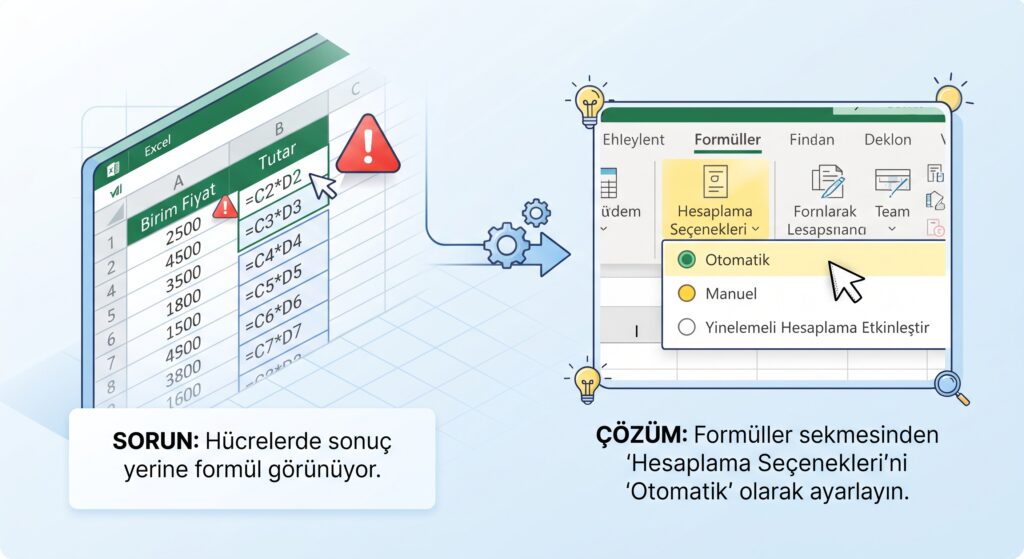
3. Hesaplama modunu Otomatik yapın
- Formüller > Hesaplama Seçenekleri yolunu açın.
- Otomatik seçeneğini işaretleyin.
- Şimdi Hesapla ile tüm açık çalışma kitaplarını veya Sayfayı Hesapla ile etkin sayfayı yeniden hesaplatın.
- Windows’ta F9 değişen ve bağımlı formülleri; Ctrl + Alt + F9 ise değişip değişmediğine bakmadan açık kitaplardaki tüm formülleri yeniden hesaplar.
Masaüstü Excel’de hesaplama seçeneğinin tüm açık çalışma kitaplarını etkileyebileceğini unutmayın. Büyük ve karmaşık bir dosya Manuel modda kaydedildiyse daha sonra açılan dosyalarda da beklenmeyen davranış görülebilir.
4. Tek hücrede sonuç yerine formül görünüyorsa
- Hücreyi seçin ve sayı biçimini Genel yapın.
- Formül çubuğunda eşittir işaretinden önce kesme işareti veya boşluk olup olmadığını kontrol edin.
- Baştaki kesme işaretini kaldırın.
- F2’ye basıp Enter ile formülü yeniden onaylayın.
Hücre metin olarak biçimlendirildiğinde Excel girilen ifadeyi hesaplamak yerine yazı olarak saklayabilir. Yalnızca biçimi Genel yapmak eski girişi her zaman yeniden değerlendirmez; bu nedenle F2 ve Enter adımı gerekir.
5. Döngüsel başvuruları bulun
Bir formül doğrudan veya dolaylı olarak kendi hücresine geri başvuruyorsa Excel hesaplamayı tamamlayamaz. Örneğin D3 hücresindeki =D1+D2+D3 formülü D3’ü yine D3’e bağlar.
- Formüller > Hata Denetimi > Döngüsel Başvurular yolunu açın.
- Listelenen hücreyi seçin.
- Formülü kendi hücresine geri dönmeyecek biçimde düzeltin.
- İlişki karmaşıksa Etkileyenleri İzle ve Etkilenenleri İzle araçlarını kullanın.
- Durum çubuğunda döngüsel başvuru uyarısı kalmayana kadar tekrarlayın.
İteratif hesaplamayı yalnızca finansal model gibi bilinçli olarak döngü kullanan bir çalışma kitabında ve model sahibinin belirlediği sınırlarla açın. Uyarıyı susturmak için rastgele açmak hatalı sonuç üretebilir.
6. Formül başvurularını ve veri türlerini kontrol edin
- Formüldeki hücre adreslerinin doğru sayfayı ve aralığı gösterdiğini doğrulayın.
- Sayı gibi görünen girdilerin metin olarak saklanıp saklanmadığını kontrol edin.
- Haricî dosyaya bağlı formüllerde kaynak dosyanın taşınmadığından veya adının değişmediğinden emin olun.
- Virgül, nokta ve bağımsız değişken ayırıcılarının bölgesel ayarlara uygun olduğunu kontrol edin.
Çözüm işe yaramazsa sonraki adımlar
- Sorunlu sayfayı yeni boş bir çalışma kitabına kopyalamak yerine önce yalnızca küçük bir formül örneğiyle davranışı karşılaştırın.
- Dosyayı Excel Web’de açıp sonuçları masaüstü sürümle karşılaştırın; veri gizliliği politikanız bulut kullanımına izin vermiyorsa bunu yapmayın.
- Excel’i güncelleyin ve eklentileri güvenli biçimde devre dışı bırakarak test edin.
- Yalnızca tek dosya etkileniyorsa sürüm geçmişinden daha önce çalışan kopyayı açın; geçerli dosyanın üzerine yazmadan farklı adla kaydedin.
Sık sorulan sorular
F9’a basınca düzeliyor ama sonra yine bozuluyor; neden?
Çalışma kitabı veya Excel oturumu Manuel hesaplama modunda olabilir. Hesaplama Seçenekleri’ni Otomatik yapın ve dosyayı kaydedin.
Formül doğru ama hücrede formülün kendisi görünüyor; neden?
Formülleri Göster görünümü açık olabilir veya hücre metin biçiminde olabilir. Önce görünümü, sonra hücre biçimini ve baştaki kesme işaretini kontrol edin.
Döngüsel başvuruyu açmak güvenli mi?
Yalnızca model bunu bilinçli olarak gerektiriyorsa ve iterasyon sınırları biliniyorsa kullanılmalıdır. Normal bir toplam formülündeki döngüyü gizlemek için açmak doğru değildir.