İstanbul 20°C
Yağmurlu
İstanbul
20°C
Yağmurlu
Cts
20°C
Paz
20°C
Pts
20°C
Sal
21°C

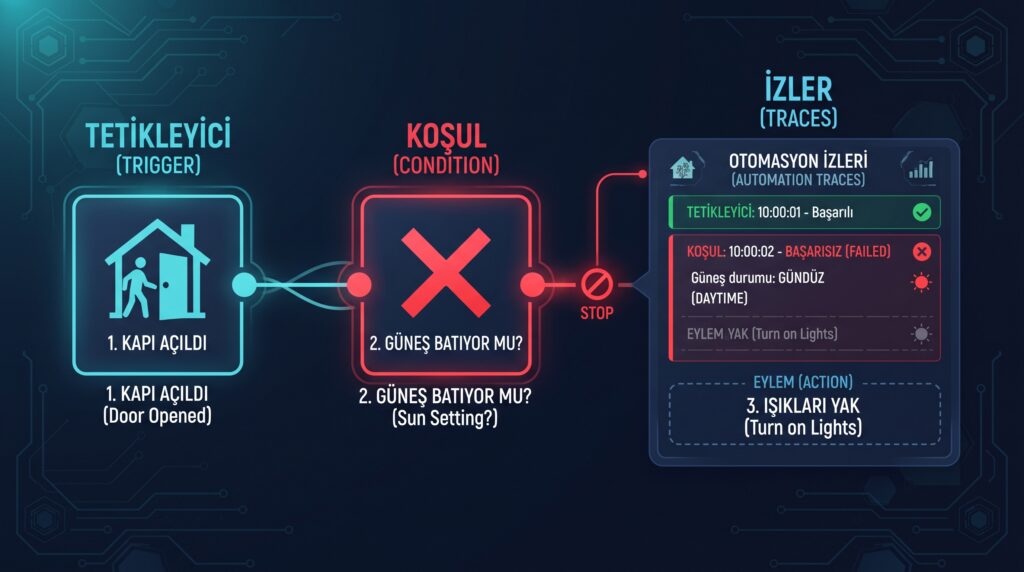
Bir ışık, kilit, bildirim veya sensör otomasyonu elle çalıştırıldığında görevini yapabilir; fakat gerçek olayda hiç tetiklenmeyebilir. Bazen otomasyon tetiklenir ancak koşulda durur, yanlış varlığa eylem gönderir veya önceki çalışma bitmediği için yeni tetikleme çalışma moduna takılır. Home Assistant’ın İzler özelliği, tahmin etmek yerine son çalışmanın hangi adımda durduğunu gösterir.
Kısa yanıt: Önce hedef cihazı otomasyondan bağımsız olarak panelden çalıştırın. Otomasyonun etkin olduğunu doğrulayın, “Eylemleri çalıştır” ile yalnızca eylemi test edin; bunun tetikleyiciyi kanıtlamadığını unutmayın. Ardından gerçek olayı oluşturup Ayarlar > Otomasyonlar ve sahneler > otomasyon > İzler bölümünde tetikleyici, koşul ve eylem sonucunu inceleyin.
unavailable veya unknown durumundaysa önce entegrasyon ve ağ sorununu çözün.entity_id değerini ve beklenen durumunu doğrulayın.Güvenlik: Kilit, vana, garaj kapısı, ısıtma veya yüksek güçlü rölelerde “Eylemleri çalıştır” düğmesine basmadan önce gerçek dünyadaki sonucu düşünün. Test için mümkünse lamba veya bildirim gibi düşük riskli hedef kullanın.
Ayarlar > Otomasyonlar ve sahneler bölümünde otomasyonun anahtarının açık olduğunu kontrol edin. Düzenlediğiniz değişikliklerin kaydedildiğinden ve yapılandırma yeniden yükleme gerektiriyorsa tamamlandığından emin olun.
YAML otomasyonu kullanıyorsanız biçim ve girinti hataları için yapılandırmayı kontrol edin. Resmî Home Assistant belgesine göre YAML otomasyonuna benzersiz id eklemek, arayüzden düzenleme ve debug izlerinin kullanılmasını sağlar.
Otomasyonu elle “Eylemleri çalıştır” ile başlatmak, tetikleyici ve bazı üst düzey koşulları atlayarak eylem dizisini sınamanızı sağlar. Işık yanıyorsa eylem hedefi büyük olasılıkla doğrudur; fakat zaman, bölge, cihaz veya durum tetikleyicisinin çalıştığı kanıtlanmış olmaz.Test sonucu Yorum Elle eylem de çalışmıyor Hedef varlık, servis/eylem veya entegrasyonu kontrol edin Elle çalışıyor, gerçek olay çalışmıyor Tetikleyici, koşul veya çalışma moduna odaklanın İz başlıyor ama ortada duruyor Koşul sonucu veya eylem hatasını açın Hiç iz oluşmuyor Otomasyon tetiklenmemiş, kapalı veya iz desteği yok olabilir
Home Assistant çalıştırılan adımları iz kaydına alır. İz oluşmuşsa otomasyon en azından bir çalıştırma başlatmıştır; nerede durduğunu doğrudan bu kayıt üzerinden belirlemek rastgele ayar değiştirmekten daha güvenlidir.
from ve to değerlerinin gerçek durum dizeleriyle aynı olduğundan emin olun. Görselde “Evde” yazan bir kişi varlığının gerçek durumu home olabilir. Geliştirici Araçları’ndan ham durumu kontrol edin.
“5 dakika boyunca” gibi for kullanılıyorsa varlığın bu süre boyunca kesintisiz aynı durumda kalması gerekir. Home Assistant yeniden başlarsa süre sayacı etkilenebilir.
Sistem saat dilimi, konum ve gün doğumu/gün batımı ayarlarını kontrol edin. Test için zamanı değiştirmek yerine kısa süreli ve güvenli ayrı test otomasyonu oluşturmak daha nettir.
Kişinin bağlı olduğu cihaz takipçisi, GPS izni ve son güncelleme zamanını kontrol edin. Bölge tetikleyicisi için yalnızca person varlığının son durumuna bakmak bazen yetersizdir; kaynak takipçileri ve Companion App günlükleri ayrıca incelenmelidir.
Home Assistant’ta koşul doğruysa yürütme devam eder; yanlışsa otomasyon o noktada durur. Birden fazla koşulda AND/OR grubunun yapısını kontrol edin. Sayısal durum koşulunda sensörün birimiyle birlikte ham değerinin sayı olup olmadığını doğrulayın.
Şablon koşullarını Geliştirici Araçları > Şablon bölümünde örnek durumlarla değerlendirin. Parola, erişim anahtarı veya gizli URL gibi bilgileri izlere yazdırmayın; resmî belgeler YAML içindeki gizli değerlerin yönetici arayüzü ve iz görüntüleyicide görünebileceğini belirtir.
Otomasyon modları, yeni tetikleme geldiğinde önceki çalışma hâlâ sürüyorsa ne olacağını belirler:
Gecikme içeren otomasyonda single modu “bazen çalışmıyor” izlenimi verebilir. Ancak kilit veya vana gibi kritik eylemlerde modu düşünmeden parallel yapmak yarış durumları oluşturabilir. Senaryonun güvenli davranışını belirleyerek seçim yapın.
Ayarlar > Sistem > Günlükler bölümünde otomasyonun çalıştığı saate denk gelen entegrasyon veya servis hatalarını arayın. YAML değişikliğinden sonra yeniden başlatmadan önce yapılandırma kontrolünü kullanın. Hata metnini ararken erişim anahtarı, dış URL veya özel konum bilgilerini paylaşmayın.
Hayır. Bu test eylem dizisini doğrular; gerçek tetikleyici ve koşulların geçtiğini kanıtlamaz.
Otomasyon hiç tetiklenmemiş, devre dışı veya YAML otomasyonunda benzersiz id eksik olabilir.
Her zaman değil. Eşzamanlı çalışmalar çakışabilir. Gecikme ve tekrar davranışına göre single, restart, queued veya parallel bilinçli seçilmelidir.
Home Assistant nedir? Akıllı eve ilk adım ve ilk otomasyon — otomasyon kavramına yeni başlayanlar için temel rehber.