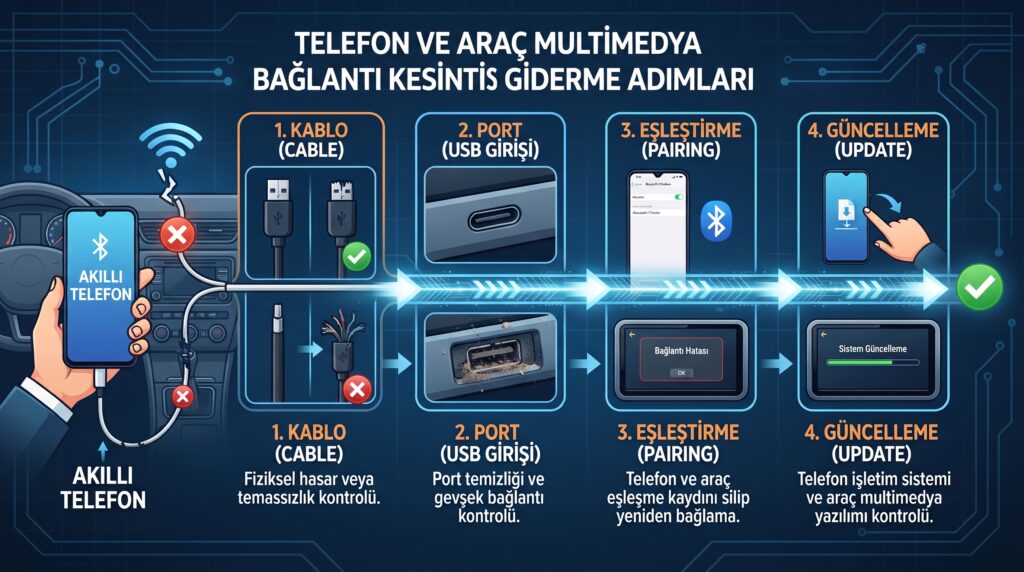
Android Auto sürüş sırasında araç ekranından kaybolabilir, USB kablosu oynadığında yeniden bağlanabilir veya kablosuz bağlantı birkaç dakika sonra kesilebilir. Sorun telefondan, kablodan, araç USB portundan, multimedya yazılımından ya da kablosuz bağlantı koşullarından kaynaklanabilir. Güvenli teşhis yalnızca araç park hâlindeyken yapılmalıdır.
Kısa yanıt: Aracı güvenli biçimde park edin. Önce telefon ve aracın Android Auto uyumluluğunu doğrulayın. Kablolu bağlantıda kısa, kaliteli ve veri aktarabilen başka bir USB kablosu ile doğru araç portunu deneyin. Kablosuz bağlantıda Bluetooth, Wi‑Fi ve Konum’u açık tutun; eşleştirmeyi park hâlindeyken yeniden kurun. Telefon, Android Auto/Google Play hizmetleri ve araç yazılımını güncelleyin.
Sürüş güvenliği: Kablo, telefon, eşleştirme veya ekran ayarlarını hareket hâlindeyken değiştirmeyin. Testleri araç park konumunda, el freni çekili ve güvenli yerde yapın.
1. Kablolu mu kablosuz mu olduğunu netleştirin
Belirti
Öncelikli kontrol
Kabloya dokununca kopuyor
Kablo, telefon ve araç USB portu
Telefon şarj oluyor ama Android Auto başlamıyor
Veri destekli kablo ve doğru USB portu
Kablosuz birkaç dakika sonra düşüyor
Wi‑Fi/Bluetooth, uyumluluk ve araç yazılımı
Aynı telefonda başka araçta çalışıyor
Araç ünitesi, port veya araç yazılımı
Başka telefon da aynı araçta kopuyor
Araç tarafı veya ortak kablo/port
2. Uyumluluğu doğrulayın
Google’ın Android Auto gereksinimlerini ve aracın kullanım kılavuzunu kontrol edin.
Aracın yalnızca kablolu mu, kablosuz mu yoksa her ikisini mi desteklediğini doğrulayın.
Sonradan takılan multimedya ünitesinde tam model ve ürün yazılımı sürümünü not edin.
Kablosuz Android Auto için telefon ve araç tarafının kablosuz desteğe sahip olması gerekir; Bluetooth eşleştirmesi tek başına yeterli değildir.
3. USB kablosunu ve portları test edin
Google, daha önce çalışan Android Auto sonradan bozulduysa USB kablosunu değiştirmeyi önerir. Kablo şarj yapıyor olsa bile veri hatları arızalı olabilir.
Telefon üreticisinin kablosunu veya kısa, kaliteli, veri aktarımını destekleyen başka bir kablo kullanın.
Uzatma, dönüştürücü ve USB hub kullanmadan doğrudan bağlayın.
Aracın Android Auto için belirlenmiş USB portunu kullanın; bazı portlar yalnızca şarj içindir.
Telefon ve araç portlarında tüy, kir veya gevşeklik olup olmadığını inceleyin. Metal alet veya sıvıyla temizlik yapmayın.
Kabloyu sabit tutarak aynı rota yerine park hâlinde bağlantı testi yapın.
4. Telefon ve araç ünitesini yeniden başlatın
Telefonu yeniden başlatın.
Aracın multimedya ünitesini üreticinin tarif ettiği yöntemle yeniden başlatın; akü kutup başını sökmek genel bir çözüm değildir ve araç ayarlarını bozabilir.
Telefon kilidini açın, ekran yönergelerini ve izin isteklerini tamamlayın.
Android Auto güncellemesi istenirse yalnızca Google Play üzerinden yükleyin.
5. Kablosuz bağlantıyı yeniden eşleştirin
Google’ın kurulum rehberine göre ilk kablosuz bağlantı Bluetooth üzerinden eşleştirilir; en iyi sonuç için kurulum sırasında Bluetooth, Wi‑Fi ve Konum açık olmalıdır.
Araç ve telefondaki eski eşleştirme kaydını yalnızca park hâlindeyken kaldırın.
Aracın yeni telefon eşleştirme menüsünü açın.
Telefonda Bluetooth’u açın ve araçla yeniden eşleştirin.
Ekrandaki Android Auto izinlerini tamamlayın.
VPN veya kişisel erişim noktası kullanıyorsanız geçici karşılaştırma testi yapın; güvenlik uygulamasını kalıcı kapatmayın.
6. Güncellemeleri ve uygulama durumunu kontrol edin
Telefonun Android ve Google Play sistem güncellemelerini kontrol edin.
Google Play’de Android Auto, Google uygulaması ve Google Play hizmetleri için güncelleme olup olmadığını kontrol edin.
Aracın veya multimedya ünitesinin resmî yazılım güncellemesini üretici/servis kanalından doğrulayın.
Beta Android Auto kullanıyorsanız kararlılık sorunu olabileceğini unutmayın; Google da beta özelliklerin daha az kararlı olabileceğini belirtir.
7. Önbellek ve eşleştirme sıfırlamasını sona bırakın
Android Auto’ya ait önbelleği temizlemek geçici veriyi yenileyebilir; uygulama verisini temizlemek ise araç eşleştirmelerini ve tercihleri sıfırlayabilir. Yeniden kurulum için araç park hâlinde ve hesap bilgileri erişilebilir olmalıdır. Telefonu fabrika ayarına döndürmek Android Auto için erken ve orantısız bir adımdır.
Çözüm işe yaramazsa sonraki adımlar
Başka kaliteli kablo, başka uyumlu telefon ve mümkünse başka araçla çapraz test yapın.
Google’ın Android Auto hata raporu aracını sorun yaşandıktan hemen sonra, güvenli biçimde park ettikten sonra kullanın.
Destek kaydına telefon/araç/ünite modeli, Android Auto sürümü, kablolu veya kablosuz bağlantı, kullanılan kablo ve kopma zamanı ekleyin.
USB portu fiziksel olarak gevşekse zorlamayın; telefon veya araç portuna zarar vermeden yetkili servis değerlendirmesi alın.
Sık sorulan sorular
Telefon şarj oluyorsa USB kablosu sağlam mıdır?
Hayır. Şarj ile veri hatları farklıdır; kablo şarj ederken Android Auto veri bağlantısı kuramayabilir.
Kablosuz Android Auto için Bluetooth yeterli mi?
Hayır. İlk eşleştirmede Bluetooth kullanılır; kablosuz işleyiş için telefon ve aracın gerekli Wi‑Fi desteğine de sahip olması gerekir.
Android Auto uygulamasını neden telefonda bulamıyorum?
Google’a göre Android Auto uyumlu telefonlarda sisteme entegredir; ayrı uygulama simgesi görünmeyebilir.
2010 yılından itibaren global bir şirkette bilgi işlem destek personeli olarak hizmet vermekteyim. Karşılaştığım sorunlar ve kullanmış olduğum araçlar ile ilgili fırsat buldukça içerik hazırlamaya çalışıyorum. Hazırlamış olduğum içeriklerden faydalanabilmeniz dileklerimle iyi çalışmalar dilerim.