İstanbul 21°C
Az Bulutlu
İstanbul
21°C
Az Bulutlu
Cum
23°C
Cts
24°C
Paz
23°C
Pts
23°C

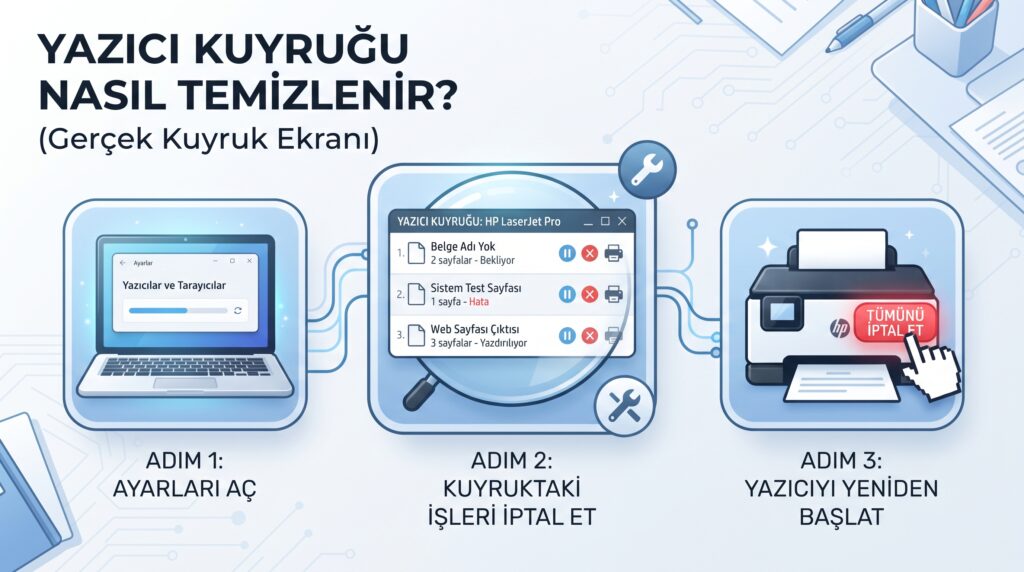
Yazıcının açık olması, bilgisayarın ona ulaşabildiğini göstermez. Önce cihazın kendi hata durumunu ve bağlantısını kontrol edin; ardından Windows sorun gidericisi, kuyruk ve yeniden ekleme adımlarına geçin. Her adımın ardından tek bir deneme sayfası gönderin.
Kapsam: Windows 11, USB veya yerel ağ yazıcıları. Kurumsal yazdırma sunucuları ve yönetilen cihazlarda değişiklikleri bilgi işlem birimiyle yürütün.
Yazıcının ekranındaki uyarıyı okuyun: kâğıt sıkışması, açık kapak veya sarf malzemesi uyarısı varsa önce cihaz yönergesine göre çözün. Destekliyorsa kendi panelinden test sayfası çıkarın. Bu da başarısızsa Windows ayarlarını değiştirmek ilk iş olmamalıdır.
Bir kontrol notu açın: “Cihaz test sayfası çıktı mı?”, “Başka bilgisayardan yazdırılabiliyor mu?”, “Hata yalnızca tek belgede mi?” Bu üç cevap, destek görüşmesini de kısaltır.
Bu sıralama ve bağlantı kontrolleri için Microsoft’un bağlantı rehberine başvurabilirsiniz.
Ayarlar → Bluetooth ve cihazlar → Yazıcılar ve tarayıcılar altında doğru cihazı seçip kuyruğunu açın. Aynı modele ait birden fazla kayıt varsa belgeyi eski kayda göndermediğinizden emin olun. Takılmış işleri iptal etmeden önce belgelerin kaydedilmiş kopyalarının bulunduğunu doğrulayın; iptal edilen işler yeniden gönderilmelidir.
Belgeyi art arda göndermeyin. Bağlantı düzeldiğinde gereksiz kopyalar basılabilir. Kuyruk boşaldığında küçük, tek sayfalık bir belgeyle deneyin.
Sorun sürerse yazıcının modelini ve bağlantı bilgilerini not edin; Windows’tan kaldırıp yeniden eklemeyi deneyin. Sürücü gerekiyorsa yalnızca üreticinin resmî kaynağını kullanın. ARM tabanlı bilgisayarlarda üretici kurulum programıyla sorun yaşanabilir; Microsoft, Windows’un yazıcı ekleme yolunu öneriyor. Üreticinin modele özel yönergesi varsa onu izleyin. Ayrıntılar: Microsoft çevrimdışı yazıcı rehberi.
Yazıcı başka bilgisayarda çalışıyorsa mevcut bilgisayara ait yapılandırma ve sürücüyle devam edin. Hiçbir cihazdan erişilemiyorsa yazıcının ağ durumunu araştırın. Model, Windows sürümü, bağlantı türü ve tam hata mesajıyla destek isteyin. Güvenlik duvarını kalıcı kapatmayın veya rastgele kayıt defteri dosyaları çalıştırmayın.
Bu uyarı tek başına donanım arızası kanıtı değildir. Bağlantı ve Windows tarafı ayrıştırılmalıdır.
Kaydedilmiş kaynak belgeyi silmez; bekleyen yazdırma işi iptal edilir.
Hayır. İnternet erişimi ile yerel yazıcıya erişim farklı kontrollerdir.