İstanbul 14°C
Hafif Yağmurlu
İstanbul
14°C
Hafif Yağmurlu
Cts
14°C
Paz
16°C
Pts
17°C
Sal
20°C

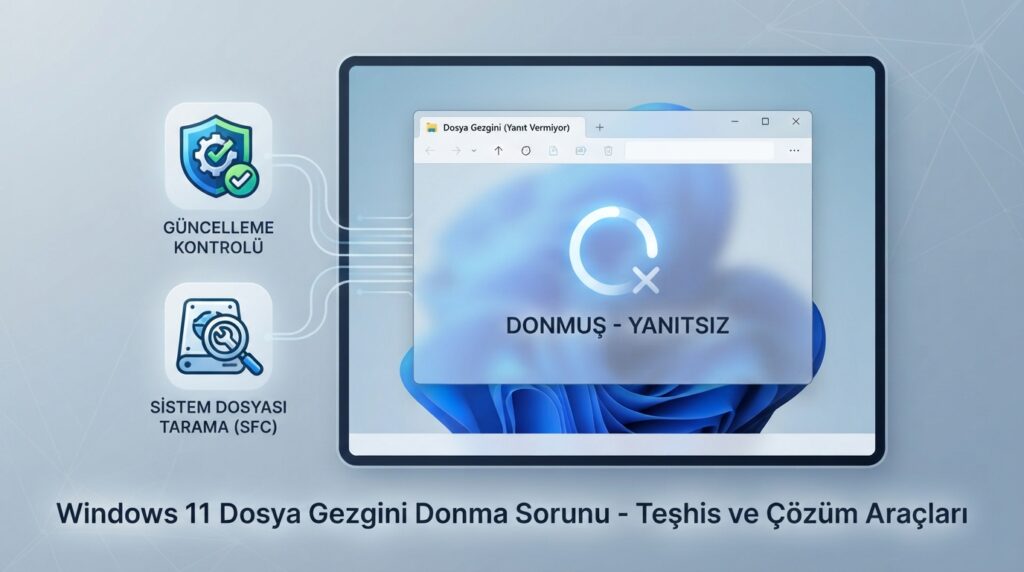
Görev çubuğundaki klasör simgesi tepki vermiyor, Windows + E ile pencere açılmıyor ya da Dosya Gezgini “Yanıt vermiyor” durumunda kalıyorsa bilgisayarı hemen sıfırlamak gerekmez. Önce sorun yalnız bir klasörde mi, ağ konumunda mı, yoksa uygulamanın tamamında mı ortaya çıkıyor onu ayırın.
Bilgisayarı normal biçimde yeniden başlatın, Windows güncellemelerini tamamlayın ve sistem diskindeki boş alanı kontrol edin. Sorun sürerse Microsoft’un önerdiği DISM ve SFC araçlarını yönetici Komut İstemi’nde doğru sırayla çalıştırın. Rehber Windows 11 içindir; Windows 10’da menüler farklı olabilir ve ücretsiz güvenlik desteği 14 Ekim 2025’te sona ermiştir.
DISM.exe /Online /Cleanup-Image /RestoreHealth, tamamlanınca sfc /scannow çalıştırın. Doğrulama yüzde 100 olmadan pencereyi kapatmayın. Sonuç mesajını kaydedip bilgisayarı yeniden başlatın.Yeni bir Windows kullanıcı profilinde aynı sorunu karşılaştırmak, kullanıcıya özgü ayarla sistem genelindeki sorunu ayırabilir. Bilgisayarı sıfırlama veya yerinde onarım kararı vermeden önce tam yedek alın; BitLocker kurtarma anahtarının erişilebilir olduğunu doğrulayın ve kurumsal cihazda BT desteğine başvurun.
Amaçları Windows bileşenlerini onarmaktır; yine de sistem işlemi öncesinde güncel yedek gerekir.
Kesin değil. Ağ, DNS, SMB veya NAS erişimi ayrıca incelenmelidir.
Hayır. Sıfırlama son aşamadır; önce güncelleme, yeniden başlatma, depolama ve sistem dosyası kontrollerini tamamlayın.